大分類とタスク名、担当者、開始予定と終了予定、見積工数と進捗率を1行ずつ入れると、残工数と期限までの残日数、遅れの判定が同じ行に並びます。手元のメモやチャットに散らばった作業を一枚に集めるだけで、今日止まっている行を目で追えるようになります。配布しているのはExcelファイルで、関数だけで組んでいます。
利用する場面
作業の洗い出しが終わった直後の案件
やることの一覧はできたものの担当と期限が決まっていない段階で、D列からJ列までを埋めていくと、誰のどの作業がいつ終わる予定なのかが一枚に収まります。階層の列で大分類と中分類を分けておけば、後から作業を足すときも置き場所に迷いません。
週次の進捗確認の前
定例の直前に各担当へ状況を聞き回り、聞いた内容を口頭でまとめている場面では、N列の進捗率を更新するだけで残工数と残日数が置き換わります。判定の列は報告の順番を決める材料になります。
残り作業量を聞かれたとき
あと何時間ぶんの作業が残っているかを即答できないとき、見積工数と進捗率からEVと残工数が計算されるので、集計シートの合計をそのまま答えに使えます。実績工数を入れておくと見積との差も並びます。
ダウンロード
ファイルは下のリンクから取得できます。保存して開き、「WBS入力」シートの2行目から書き始めてください。
Googleスプレッドシートで使いたい場合はこちらからコピーしてください。
画面の構成
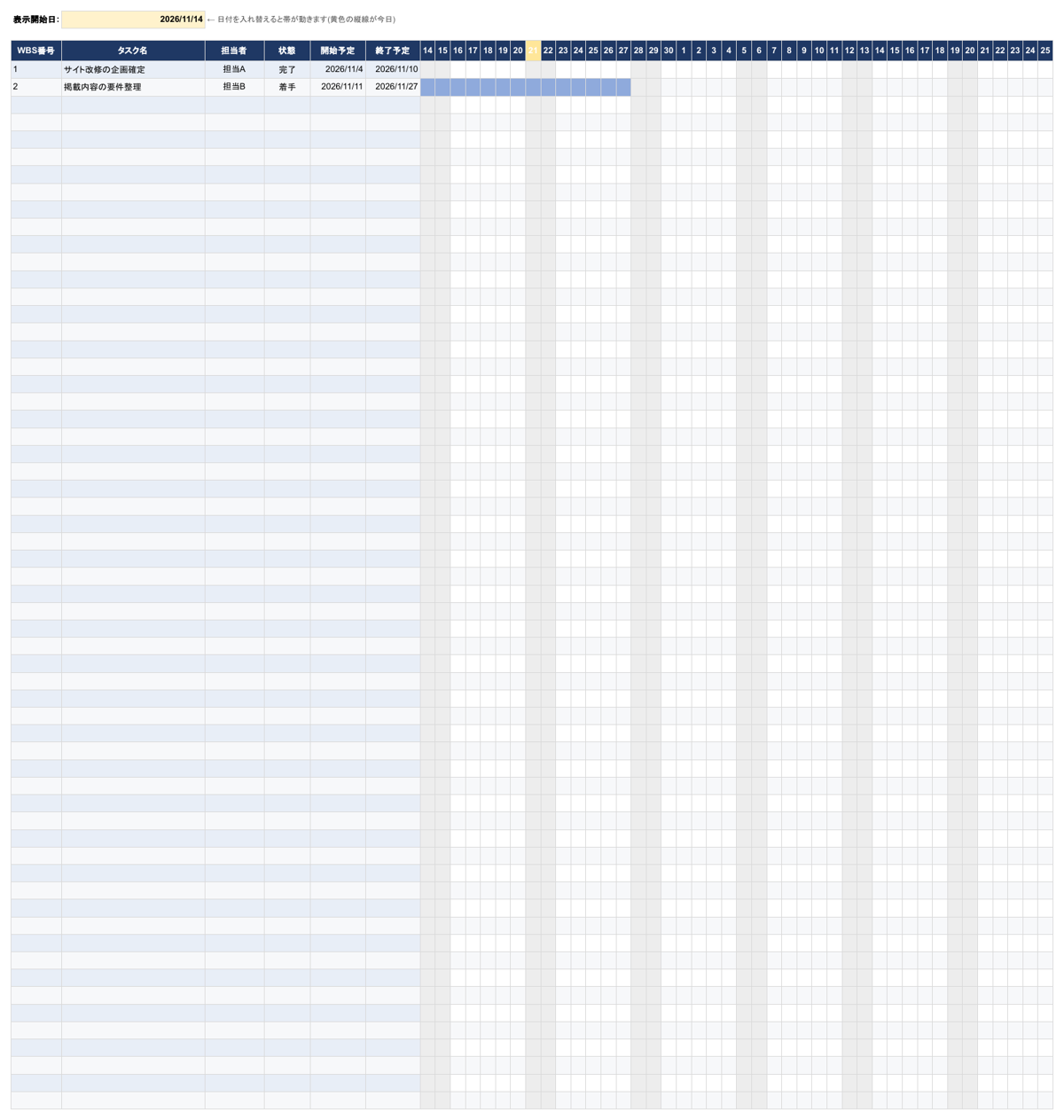
シートは「WBS入力」「ガント」「集計を見る」「使い方と注意」の4枚です。ガントシートは入力した日付から棒が伸びる作りで、追加の操作はありません。
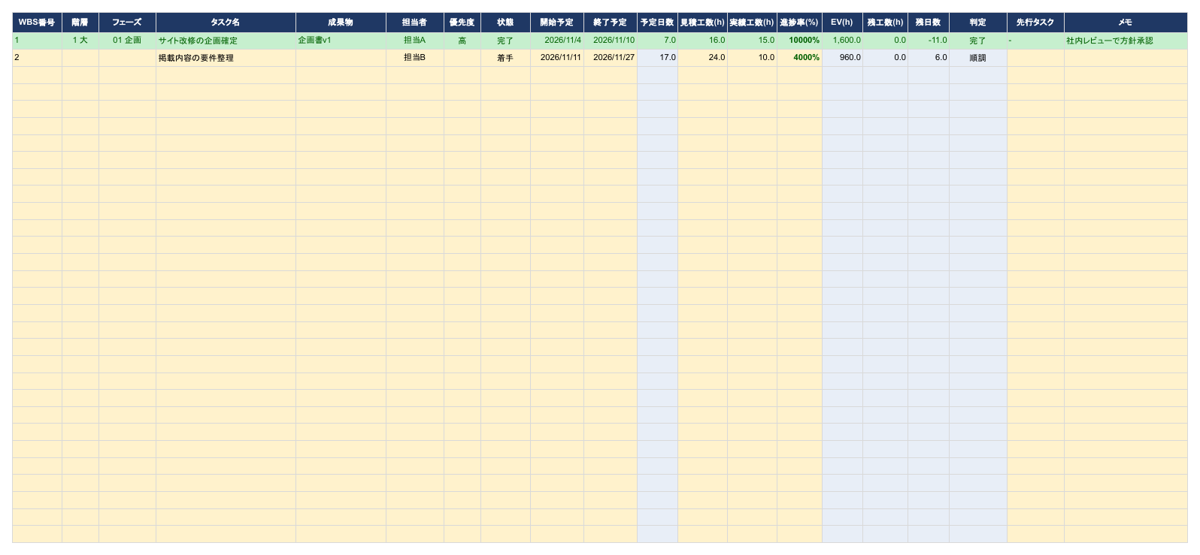
A列の番号からH列の状態までが手入力で、O列からR列には数式が入っています。階層・フェーズ・担当者・優先度・状態はプルダウンから選ぶ形なので、表記が行ごとにぶれません。
集計シートにはフェーズ別と担当者別の工数が集まります。G8の「値」の欄が空のままだとグラフの描画元がなくなるため、最初に数値を入れておきます。
使い方の手順
- 「WBS入力」のA2にWBS番号を入れ、B2で階層を「1 大」「2 中」「3 小」から選び、C2でフェーズを選びます。番号は1、1.1、1.1.1のように桁を足すと、後から行を増やしても対応関係が読めます。
- D2にタスク名、E2に成果物の名前、F2に担当者、G2に優先度を入れます。成果物の欄は「企画書v1」のように版まで書くとレビューの差し戻しを追いやすくなります。
- I2に開始予定、J2に終了予定を日付で入れ、L2に見積工数を時間で入れます。K列の予定日数は日付から出るため触りません。
- 着手したらH2の状態を「着手」に変え、M2に実績工数、N2に進捗率を数字で入れます。O列のEV、P列の残工数、Q列の残日数、R列の判定が入力に合わせて変わります。
- 「集計を見る」シートのG8に値を入れ、集計とグラフを確認します。先行する作業がある行はS列にその番号を書いておくと、順番を入れ替えるときに前後関係を確認できます。
よくある質問
プルダウンの選択肢を変える方法
該当する列を選び、データの入力規則のリストを書き換えます。状態の語句は判定と集計の計算で参照しているので、言い換えるときは2行目から201行目まで同じ語句にそろえてください。
201行を超える件数の扱い
入力欄は2行目から201行目までです。足りないときは最終行の手前で行を挿入し、O列からR列の数式を下へコピーします。案件そのものが別なら、ファイルを複製して分けたほうが集計を読みやすく保てます。
進捗率を空けたままにした行
EVが0として扱われ、残工数は見積工数と同じ値になります。未着手の行はそのままでかまいませんが、着手済みの行を空けると残工数の合計が実態より多く出ます。
アップデート履歴
このツールは配布後も改善を続けています。ダウンロードし直せば最新版になります。
- 2026-11-22 「WBS入力」「ガント」シートを追加、入力項目に「EV(h)」「WBS番号」「フェーズ」「メモ」「予定日数」ほか13件を追加、集計のグラフを2個から3個に増加、自動計算を1192か所から1756か所に拡充(世の中の定番テンプレ調査にもとづく改良)
コメント