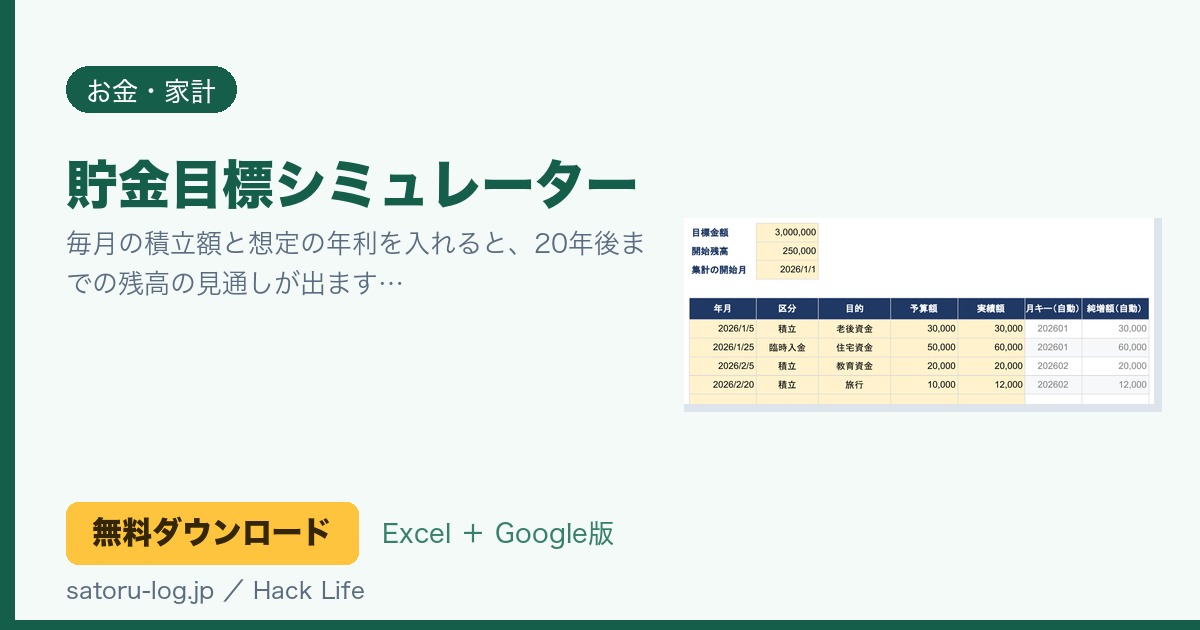
毎月3万円を積み立てると10年後にいくらになるのか、通帳を見ているだけでは出てきません。目標の金額だけが先に決まって、毎月いくら回すかが決まらないまま数か月が過ぎることもあります。積立の記録と将来の残高の見通しが同じファイルに入っていると、毎月の額を決める材料になります。
利用する場面
目標金額だけが決まっている段階
住宅の頭金に300万円、車の買い替えに150万円と金額は出ているのに、毎月の割り振りが決まらないときに開きます。毎月の積立額と想定の年利を入れると、1年後から20年後までの残高の見通しが1行ずつ並びます。どの年で目標を越えるかは同じ表の達成の列に出るので、期間と毎月の額のどちらを動かすかを比べられます。
予算どおりに積み立てられなかった月の確認
入力シートでは1行につき予算額と実績額を並べて打ちます。月ごとの差額と達成率は集計シートが受け持つので、入金が減った月と、その分を取り戻せていない累計のずれを後から探せます。
目的の違う貯金が1つの口座に混ざっている状態
老後資金と旅行の積立を同じ口座でまとめていると、内訳が残高から読み取れません。目的の列をプルダウンから選んで入れていくと、目的別の合計と構成比、件数、順位が自動で並びます。横棒グラフも同じ集計表を見ているので、金額の大きい目的から順に目で追えます。
賞与や還付金の扱いを分けたいとき
一度きりの入金は区分で臨時入金を選ぶと、毎月の積立とは別の行に合計が出ます。達成状況の欄で積立の合計と臨時入金の合計が分かれるため、毎月の積立だけで目標に近づいているのかどうかを切り分けられます。
ダウンロード
Googleスプレッドシートで使いたい人はこちらからコピーしてください。
画面の構成
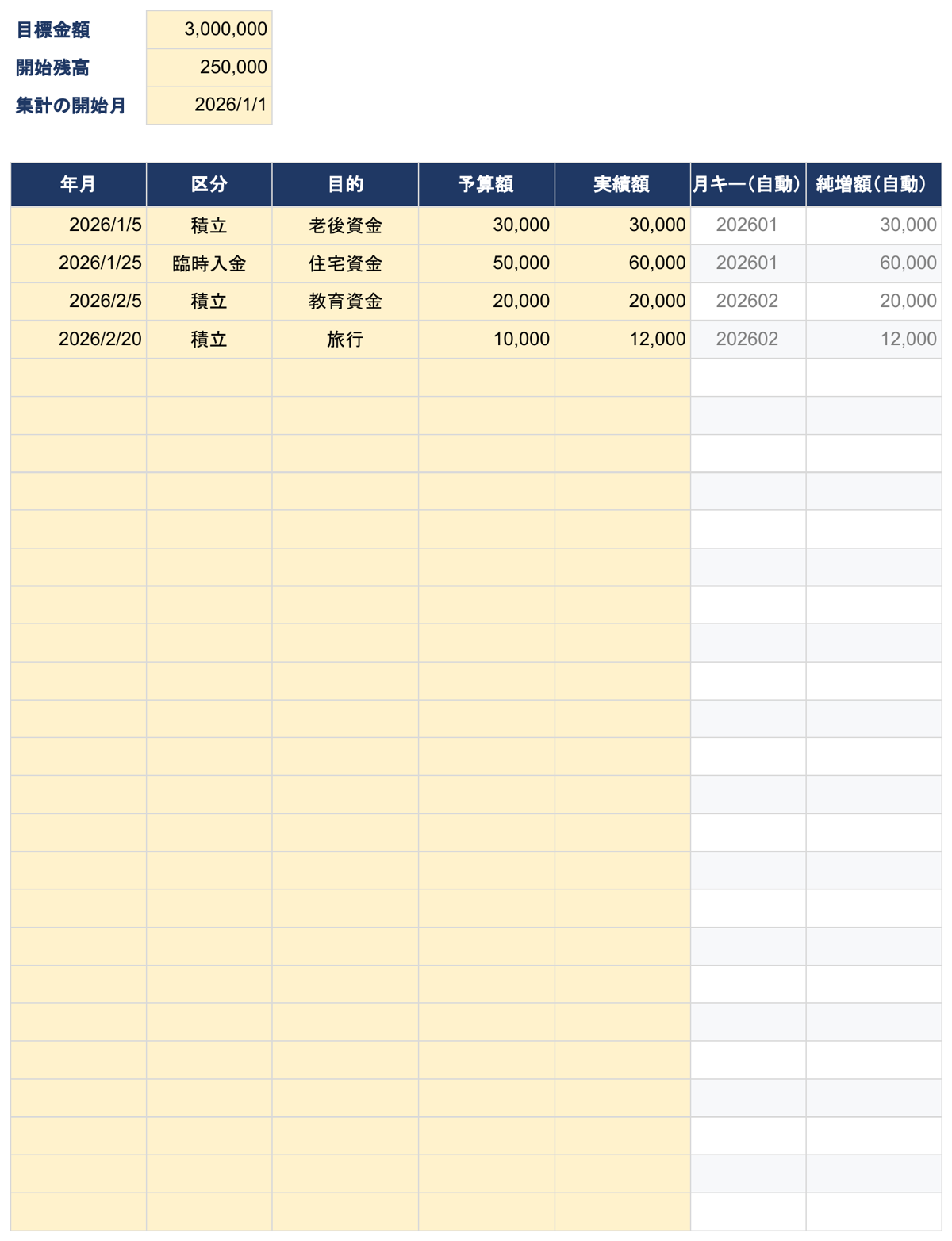
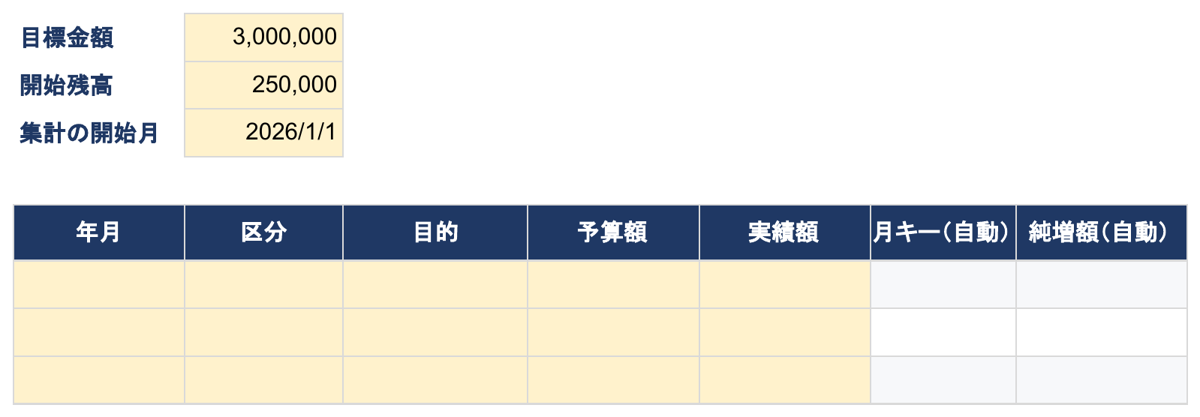
入力シートは1行目から3行目に目標金額・開始残高・集計の開始月を置き、5行目の見出しの下に200行の入力欄が続きます。薄い黄色のセルが打つ場所で、右側の灰色2列には月のキーと純増額を出す数式が入っています。区分と目的はプルダウンなので、表記が揺れて集計から漏れることがありません。
集計シートは達成状況、月別の予算と実績の対比、目的別の内訳、20年分のシミュレーションの4段です。月別の表は集計の開始月から12か月分で、差額と達成率、その月までの累計残高が同じ行に並びます。右側には目的別の積立実績の横棒グラフと、積立の累計と残高の見通しを重ねた折れ線グラフを置いています。
使い方の手順
- 入力するシートのB1に目標金額、B2に開始残高としていま貯まっている額、B3に集計を始める月の1日を入れます。
- 6行目から、A列に入金や引き出しの日付、B列に区分として積立・臨時入金・引き出しのどれか、C列に目的を選びます。
- D列にその回に積み立てる予定の予算額、E列に実際に動いた金額を入れます。F列とG列は数式なので触りません。
- 集計を見るシートのB45に毎月の積立額、B46に想定の年利をパーセントの数字で入れます。利息を考えないときは0にします。
- 52行目から下の表で、積立の累計・利息の見込み・残高の見通し・目標との差を年単位で確認します。
よくある質問
年利に入れる数字
入れた数字をそのまま月複利で計算するだけの表なので、普通預金なら金利をそのまま書き、積立投資を想定するなら低めの数字を置いてください。年利を0にすると、利息を抜いた積立だけの残高が出ます。利回りを保証する計算ではないため、年利を変えた場合の幅を見る使い方が向いています。
貯金を取り崩した月の記録
B列の区分で引き出しを選ぶと、G列の純増額がマイナスになり、現在の残高と月別の実績から差し引かれます。実績額の欄にはマイナスを付けず、出した金額をそのまま入れます。
入力欄の200行を使い切ったとき
最終行をコピーして下に足したうえで、集計シートの数式にある205という行番号を増やした行数に書き換えると、そのまま集計に乗ります。年ごとにファイルを分ける形でも集計の内容は変わりません。
ほかのテンプレートとプロンプト
同じ形で配っているExcelやWordのテンプレートはツール一覧に、生成AIへの指示文はプロンプト集にまとめています。
目標の金額は決まったのに毎月の額で止まったとき、何を基準にして決めましたか。
あわせて読みたい
- 特別費の年間カレンダーのExcelテンプレート(無料)|支払月と予算額を入れるだけで費目別の内訳と毎月の積立額が出る(貯金目標の次は特別費の積立計画)
- ローン返済早見表のExcelテンプレート(無料)|借入額と繰上げ返済額を入れると利息の軽減額と短縮した回数が出る(積立と並ぶ借入側の試算に使える)
- 保険の一覧表のExcelテンプレート(無料)|証券番号と満期日を入れると満期までの日数と年間の保険料が自動で出る(貯蓄性の保険料も家計の積立として把握)

コメント