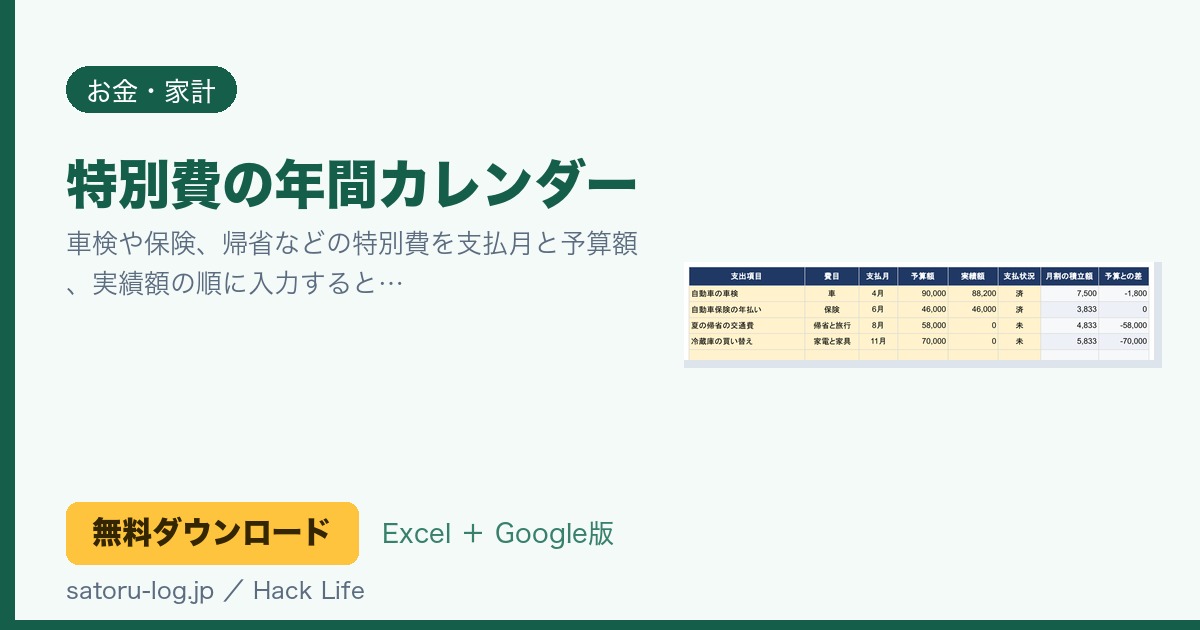
車検と自動車保険の更新に夏の帰省が重なる年は月々の家計から出しきれません。年に一度しか動かない支出は忘れたころに請求が届くので、口座を見てから慌てることになります。支払う月と予算額を先に書き出しておくと、毎月いくら取り分ければ間に合うのかが数字で出ます。
利用する場面
車検と保険の更新が重なる月
車検や自動車税と自動車保険の年払いが近い月に並ぶと、その月だけ支出が大きく膨らみます。費目を「車」にそろえて入力すると、車にかかる1年の総額と12か月で割った額が並んで出ます。内訳のグラフでは車の費目が年間の予算の何割を占めているかも読めます。
帰省や旅行の予定を決める前
交通費と宿泊費は出る月が先に決まる支出なので、支払月の列に8月や12月を選んでおくと月別の表に並びます。ほかの支出と同じ月に重なっていれば、予約を入れる前に残高の見込みで気づけます。年末年始と夏のどちらを厚くするかの判断にも使えます。
ボーナスをあてにしていた支出の棚卸し
家電の買い替えや冠婚葬祭のように金額の読みづらい支出も予算額として並べると、年間でいくら必要なのかが合計で出ます。予算額と実績額を横に並べた表があるので、見積りの甘かった費目が後から分かります。翌年の予算額を決めるときの材料になります。
年度のはじめに1年分を見渡すとき
4月に1年分の項目を入れてしまえば、あとは支払いが済んだ行の実績額を書き換えるだけです。支払状況を「未」にしてある行の予算額が「これから支払う予算の合計」に集まるので、残りいくら必要なのかが年の途中でも分かります。
ダウンロード
Googleで使いたい人はこちらからコピーしてください。ファイルはxlsx形式なので、ダウンロードしてそのまま開けます。プルダウンと集計の数式はコピーした先でも動きます。
画面の構成
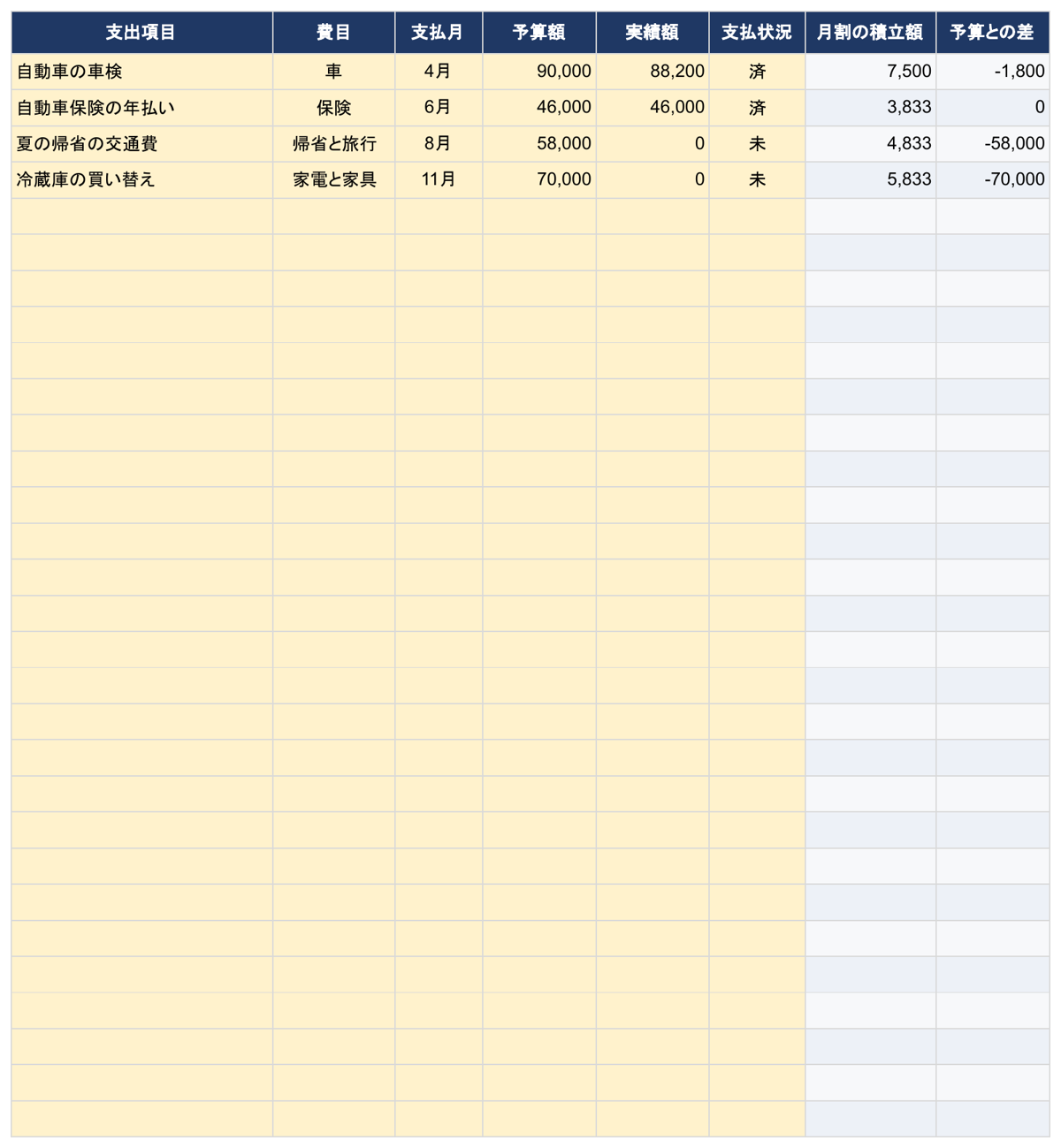
入力シートは見出しと入力行だけの表です。薄い黄色の6列が手で打つところで、右の2列には予算額を12で割った月割額と、実績額と予算額の差が自動で入ります。200行まで入力できるので、1年分の特別費を入れても余ります。
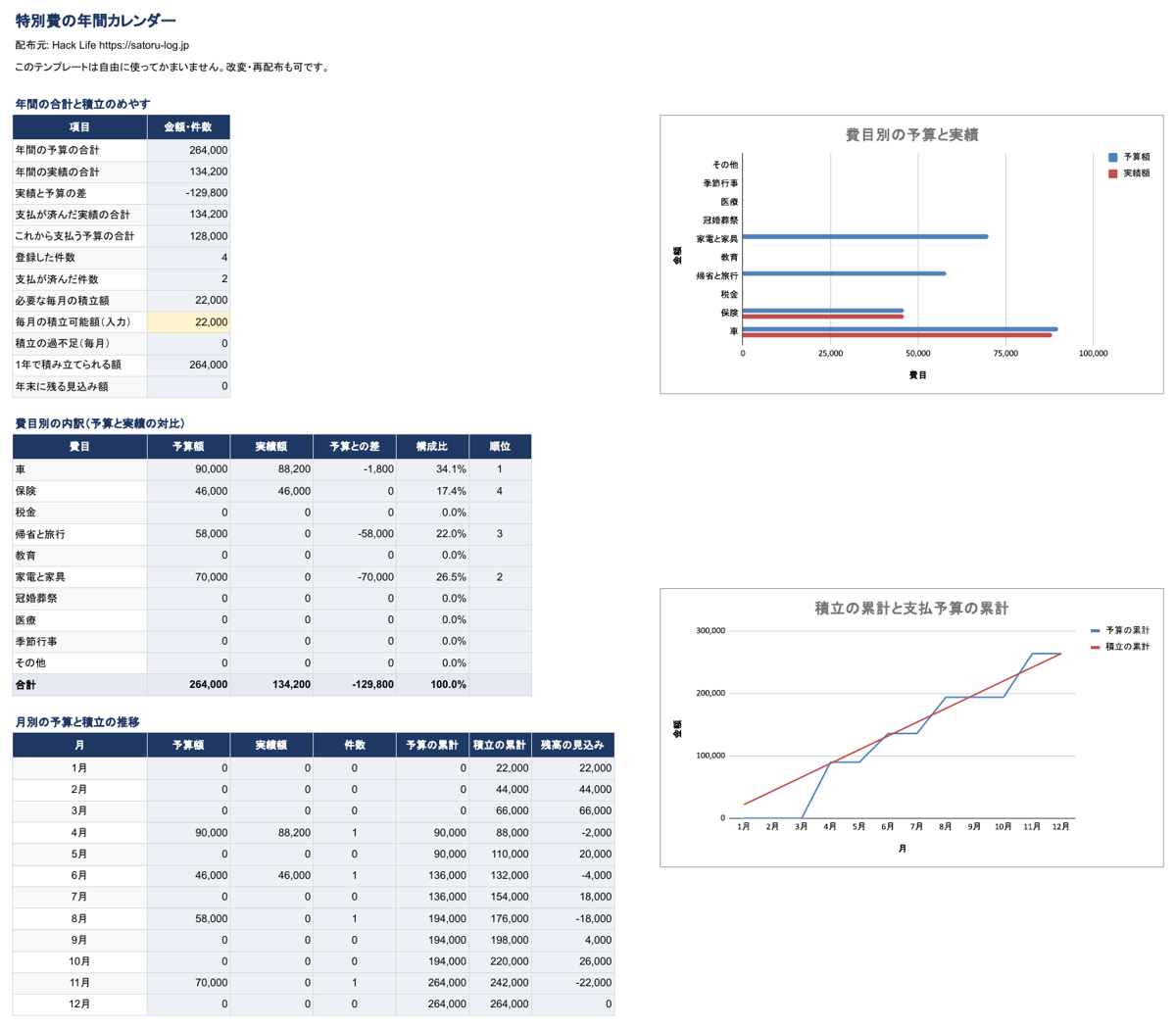
集計シートには年間の合計、費目別の内訳、月別の推移が上から順に並びます。費目別の予算と実績を比べる横棒グラフと、積立の累計と予算の累計を重ねた折れ線グラフが右側に付きます。折れ線が下の線を割り込む月が、積立の足りない月です。
使い方の手順
- 「特別費を入力」シートのA2から、支出の名前を1件1行で書きます。車検や帰省の交通費のように後から見て分かる名前にします。
- B列で費目、C列で支払月をプルダウンから選びます。この2列が費目別の内訳と月別の推移のもとになります。
- D列に予算額、E列に実績額を入れます。支払前の行はE列を0にしてF列を「未」にしておくと、残りの支払いが集計に出ます。
- 「集計を見る」シートのB15に毎月まわせる金額を入れます。B14の必要な毎月の積立額との差がB16に出るので、マイナスなら予算額か支払月を見直します。
- 月別の表のG列(残高の見込み)を上から見て、マイナスになる月を確認します。その月までに積立を増やすか、支払いを別の月にずらす判断ができます。
よくある質問
費目の増やし方
入力シートのB列のプルダウンは「データの入力規則」から項目を足せます。集計シートの費目別の表はA22からA31の10行で、ここの名前を書き換えると自動集計も同じ費目に切り替わります。11行以上にする場合は、構成比と順位の数式が参照している範囲も広げてください。
実績額を空にしたときの動き
空のままでも合計は壊れませんが、実績の合計と予算との差が実態より小さく出ます。支払前の行に0を入れておくと、予算額だけが立っている状態としてグラフにも表れます。支払状況を「済」に変えると、支払が済んだ実績の合計と件数にも反映します。
入力できる行数
集計の対象は201行目までです。それより下に書いた行は合計に入らないので、足りない場合は集計シートの数式にある201の部分を書き換えてください。
ほかのテンプレートはツール集に、生成AIへの指示文はプロンプト集にまとめています。
年に一度の支出で毎年計算が合わなくなるのはどの費目ですか。同じところで止まった人は、積立の額をどう決めましたか。
あわせて読みたい
- 保険の一覧表のExcelテンプレート(無料)|証券番号と満期日を入れると満期までの日数と年間の保険料が自動で出る(保険料も特別費、満期と年額を把握)
- ローン返済早見表のExcelテンプレート(無料)|借入額と繰上げ返済額を入れると利息の軽減額と短縮した回数が出る(住宅ローンや繰上げ返済の資金計画に)
- 献立表・買い物リストのExcelテンプレート(無料)|1週間の材料を入れると売り場ごとの金額と食費のめやすとの差が出ます(毎月の食費管理で家計全体を固める)
コメント