※本記事にはプロモーションを含みます。
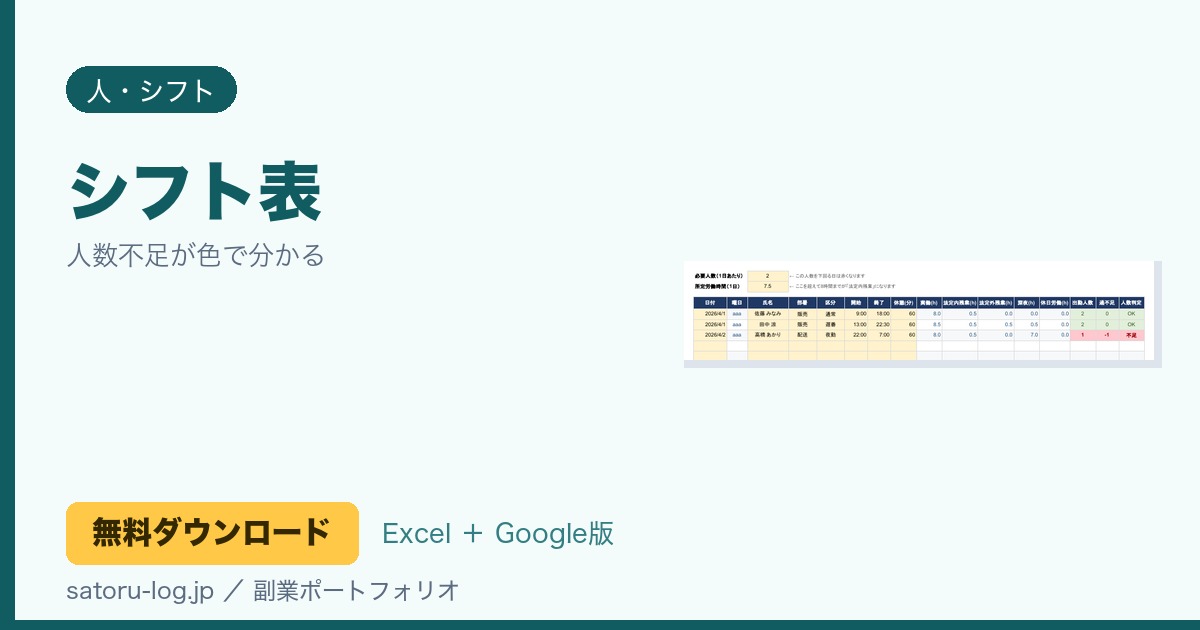
シフトを組み終えたあとで「この日、人が足りない」と気づいてヒヤリとしたことはないでしょうか。紙やホワイトボードのシフト表は、日ごとに人数を数え直さないと抜けに気づけません。そこで、勤務を打ち込むだけで人数の足りない日が赤くなり、残業・深夜・休日労働まで自動で集計されるExcelのシフト表を作りました。
こんな場面で活躍します
来月のシフトを組み終えて、抜けがないか見直すとき
日付ごとの出勤人数と必要人数を並べた表が自動でできあがり、足りない日は行ごと赤くなります。カレンダーを指でなぞりながら人数を数える作業がいりません。棒グラフでも、どの日が凹んでいるかがひと目で分かります。
急な欠勤の連絡が入って、代わりを頼むか迷うとき
その日の行を見れば、出勤人数と必要人数との過不足がすぐに分かります。1人抜けても回るのか、誰かに声をかけるべきなのかを、その場で判断できます。
月末に勤務時間と残業をまとめて確認するとき
スタッフごとの労働時間、法定内残業、法定外残業、深夜労働、休日労働が自動で集計されます。給与計算に渡す数字を、電卓を叩かずに用意できます。
ダウンロード
Googleスプレッドシートで使いたい方はこちらからコピーしてください。ブラウザだけで同じように使えます。
画面はこうなっています
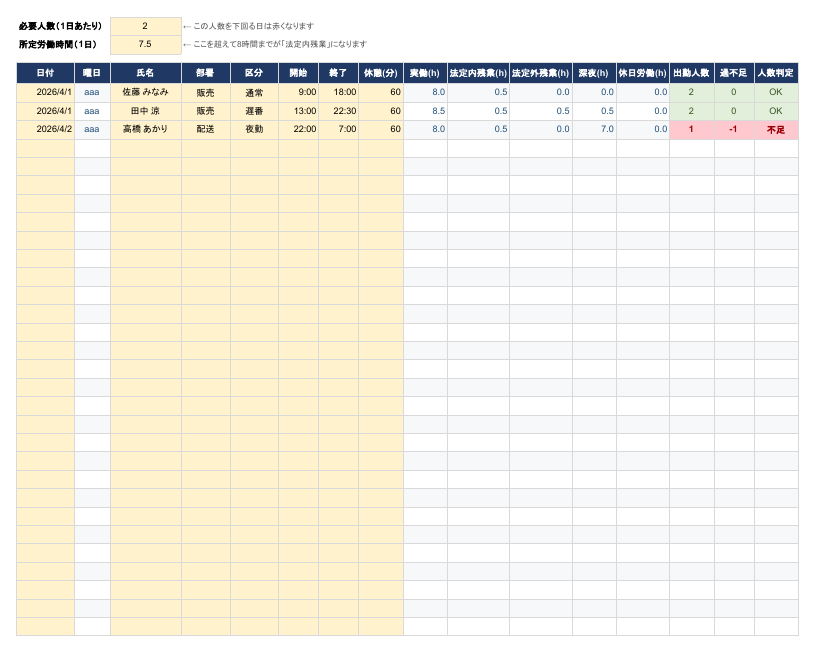
「入力する」シートです。薄い黄色のセルが入力欄で、日付・氏名・部署・区分・開始・終了・休憩の7つを埋めるだけ。右側の実働時間や残業、その日の出勤人数と過不足は自動で出ます。
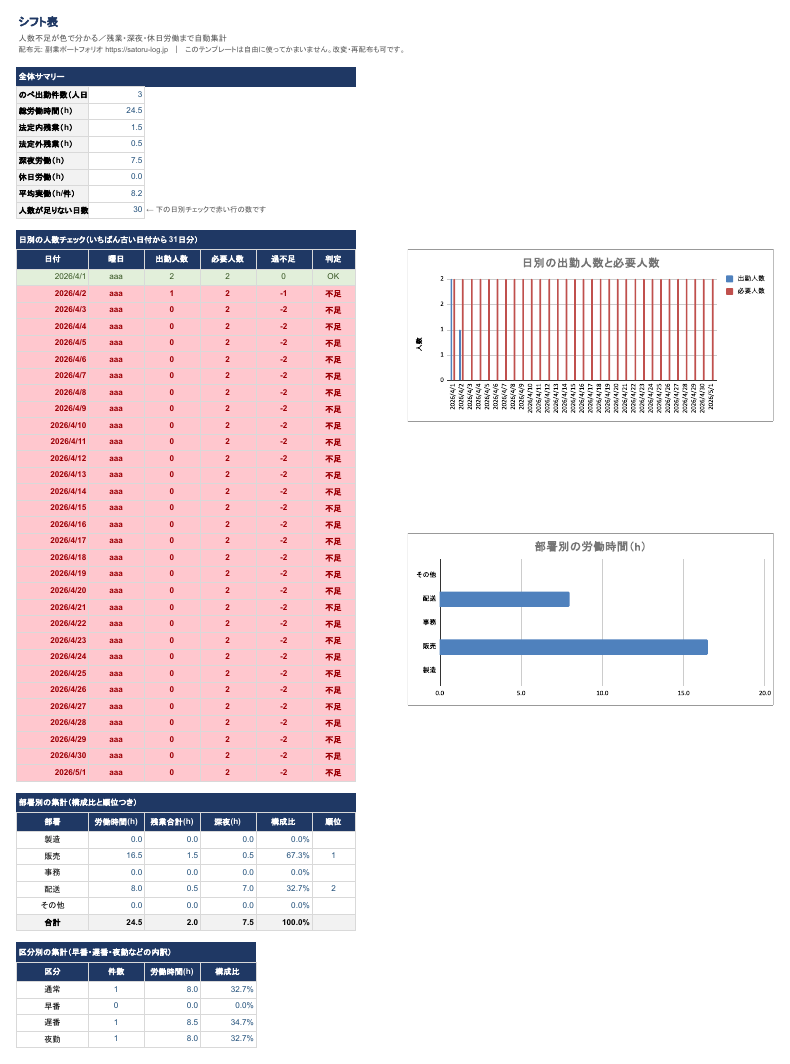
「集計を見る」シートです。日別の出勤人数と必要人数を並べた棒グラフ、部署別の労働時間、区分別の内訳、スタッフ別の残業、月別の推移までまとまっています。人数が足りない日は赤い行で示されます。
使い方(3ステップ)
- 設定を2か所だけ入れる:「入力する」シートのC1に1日に必要な人数(例: 2)、C2に1日の所定労働時間(例: 7.5)を入れます。準備はこれだけです。
- スタッフ名を登録する:「集計を見る」シートのA70〜A77に氏名を入れます。ここに入れた名前が「入力する」シートのC列でプルダウンから選べるようになり、そのままスタッフ別の集計にも反映されます。
- 勤務を打ち込む:「入力する」シートの5行目から、1行に1人分の勤務を入れます。A列に日付、C列に氏名、D列に部署、E列に区分(通常・早番・遅番・夜勤・休日出勤)、F列に開始、G列に終了、H列に休憩の分数。同じ日付の行数が、そのままその日の出勤人数になります。
よくある質問
夜勤のように日をまたぐ勤務も入れられますか?
入れられます。開始に22:00、終了に7:00と入れれば、9時間から休憩を引いた時間として計算されます。深夜(22時〜翌5時)に重なった時間も自動で拾います。
残業の「法定内」と「法定外」は何が違うのですか?
所定労働時間を超えて1日8時間までの部分が法定内、8時間を超えた部分が法定外です。割増賃金の対象になるのは法定外のほうなので、分けて集計しています。休日出勤にした行は、残業とは別に休日労働としてまとめます。週40時間の扱いや36協定の上限は職場によって違うので、数字はめやすとして使ってください。
何件まで入りますか?
200行まで入ります。1か月分のシフトなら十分な量です。足りなければ行をコピーして増やしてください。
ほかのツールはツール一覧に、生成AIに投げる指示文はプロンプト集にまとめています。私もこれから自分の手元で使いながら、気づいたところを少しずつ直していくつもりです。
あわせて読みたい
- 残業時間の電卓計算をやめる|出勤簿・勤怠管理表(無料Excelテンプレート)(シフト後の勤怠集計に直結)
- 有給休暇の管理表(無料Excelテンプレート)|付与日数と年5日の取得義務まで自動で出ます(休みの管理でシフトと連動)
- 顧客リスト(無料Excelテンプレート)|次回連絡日の近い順に並ぶ、連絡忘れを防ぐ管理表(人員管理と同じ台帳運用)
関連する本・道具
- 残業や深夜労働の計算を知りたいなら 「勤怠管理 本」をAmazonで探す / 楽天市場で探す
- 36協定や割増賃金の基礎を確認なら 「労務管理 実務 本」をAmazonで探す / 楽天市場で探す
- シフト表を掲示して共有したいなら 「ホワイトボード 月間予定表」をAmazonで探す / 楽天市場で探す
コメント