YouTube Studioの画面は先月や先々月の数字を横に並べて見比べるのに向いていません。どの形式が伸びたのか、編集を外注した回は費用を取り戻せたのかを確かめようとすると、結局は手元の表に書き写すことになります。公開日と再生数、維持率、推定収益、制作費を1行に打つと、ジャンル別と形式別の集計まで出る台帳を作りました。
利用する場面
月末にその月の投稿をまとめて見直す場面
記録した本数と総再生数、平均の維持率が1画面に出るので、先月との比較が数字のまま残ります。月ごとの推移は折れ線グラフにもなるため、伸びが止まった月の前後で何を変えたのかをさかのぼる起点になります。
ロングとショートの配分を決める場面
形式別の集計には本数・再生数・構成比・平均維持率・千再生あたりの収益が並びます。再生数は多いのに千再生あたりの収益が薄い形式があれば、その差が1行で見えます。
外注費や素材費を使った回の採算を見る場面
制作費を入れた行には実質利益と損益分岐の再生数が出ます。あと何回再生されれば費用と並ぶのかが数字で示されるので、同じ構成をもう1本作るかどうかの材料になります。
チャンネル全体の採算を確かめる場面
推定収益の合計から制作費の合計を引いた実質利益と、制作費を回収できた本数、回収できた割合が全体のまとめに並びます。千再生あたりの収益も出るため、次の1本にかけられる上限を見積もる手がかりになります。
ダウンロード
Googleスプレッドシートで使いたい場合はこちらからコピーしてください。
画面の構成
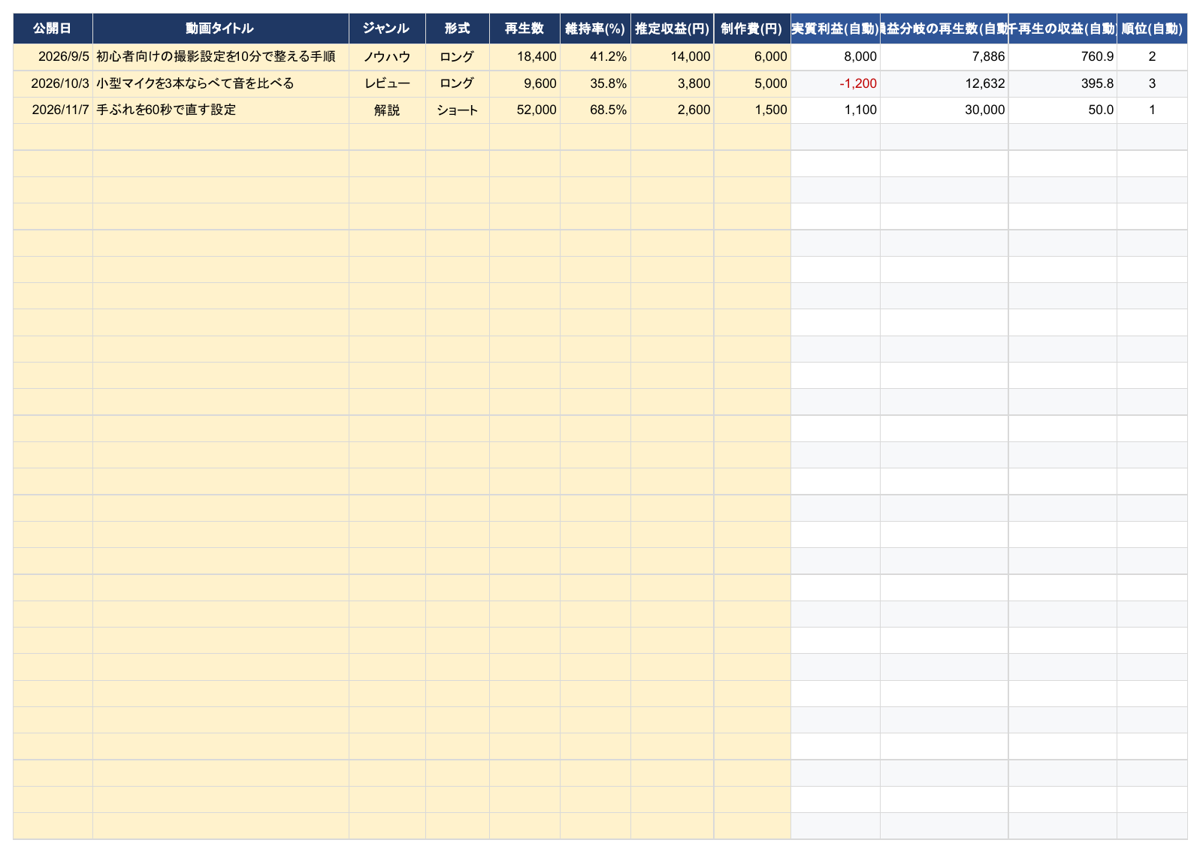
入力するシートは見出し行と200行の記録欄だけです。列は公開日から順位までの12列で、薄い黄色の8列だけを打ち、右の4列は自動計算なので触りません。
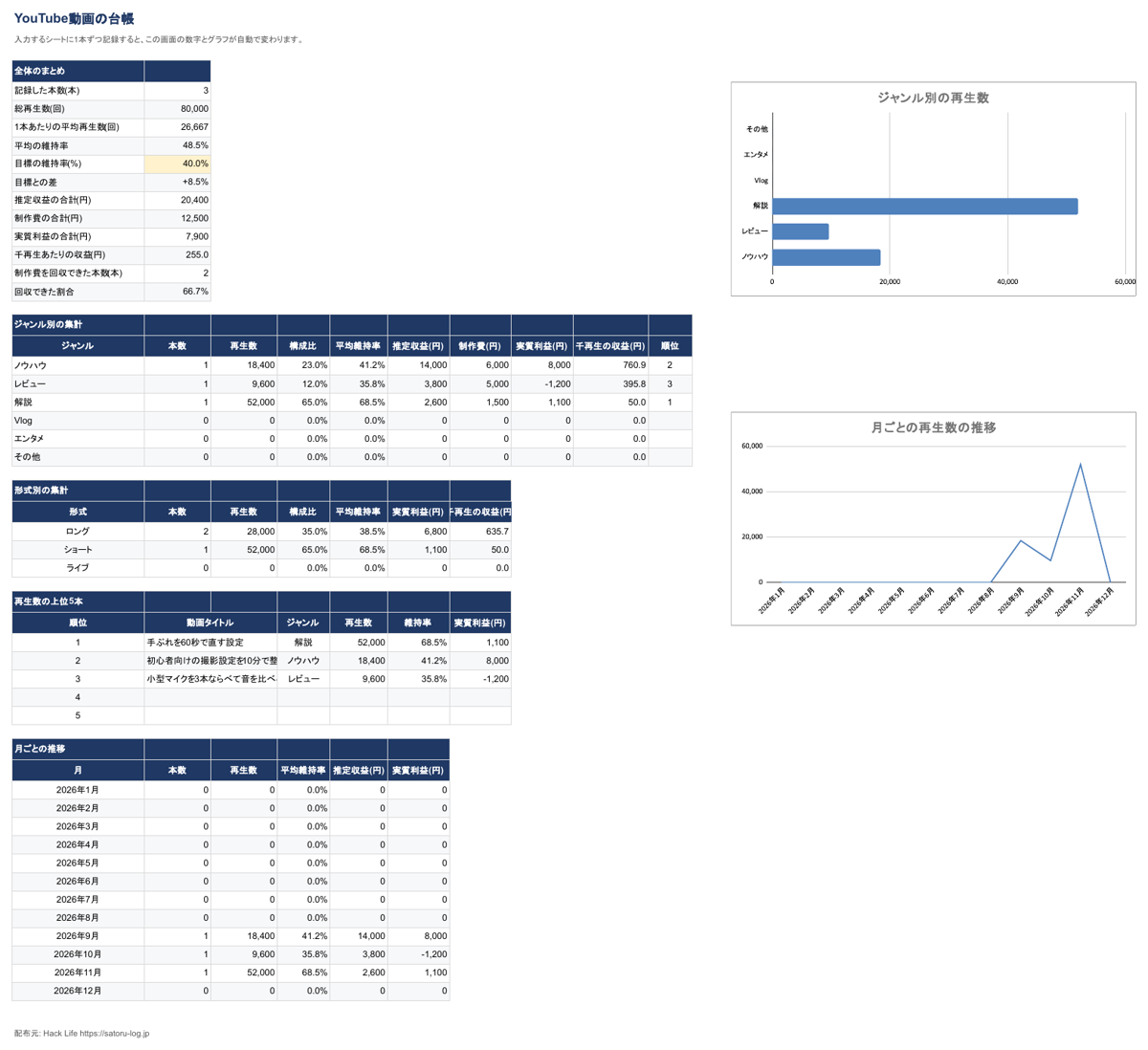
集計を見るシートは全体のまとめ、ジャンル別、形式別、再生数の上位5本、月ごとの推移の順に並びます。横棒グラフと折れ線グラフも同じ集計表を参照しているため、1行追加すると数字と一緒に描き直されます。
使い方の手順
- 入力するシートのA2に公開日、B2に動画タイトルを入れます。日付は2026/9/5の形で打ちます。
- C2のジャンルとD2の形式をプルダウンから選びます。ジャンルの語を変えたいときは、集計を見るシートのA20からA25も同じ語に書き替えます。
- E2に再生数、F2に維持率を入れます。維持率はYouTube Studioの平均視聴率をそのまま数字で入れ、38.4%なら38.4と打ちます。
- G2に推定収益、H2に制作費を入れます。制作費は外注の編集費、素材や音源の購入費、サムネイルの費用など、その動画のために出した実費です。
- 集計を見るシートのB9に目標の維持率を入れると、平均との差が符号付きで出ます。
よくある質問
損益分岐の再生数の意味
その動画の千再生あたりの収益が変わらないまま伸びた場合に、制作費と同じ額に届く再生数です。実際の再生数がこの数より少ない間は、費用を回収できていない状態になります。
収益化前のチャンネルでの使い方
推定収益と制作費に0を入れたまま記録を続けられます。再生数と維持率、ジャンル別と形式別の集計は収益が0でも動くので、伸びる型を探す用途だけでも使えます。
201行目より先に記録したいとき
201行目を選んでコピーし、その下に貼り付けると書式と数式が続きます。集計の数式はA列からL列の201行目までを見ているため、範囲も同じだけ広げてください。
ほかのExcelテンプレートはツール集に、生成AIへ渡す指示文はプロンプト集に置いています。
同じところで止まった人は、どの数字を見て次の動画の形式を決めましたか。
あわせて読みたい
- SNS投稿カレンダーのExcelテンプレート(無料)|投稿日と媒体を入れるだけで媒体別の実質利益と損益分岐まで出る(投稿計画と媒体別の損益を管理)
- ブログ記事の管理表のExcelテンプレート(無料)|キーワードと順位を入れるとカテゴリ別の集計と月別の推移が自動で出る(記事側の数値管理に横展開できる)
- キャンペーン効果の記録表のExcelテンプレート(無料)|費用と売上を入れると媒体別のROASと月別推移が出る(広告費と売上のROAS比較に進める)

コメント