※本記事にはプロモーションを含みます。
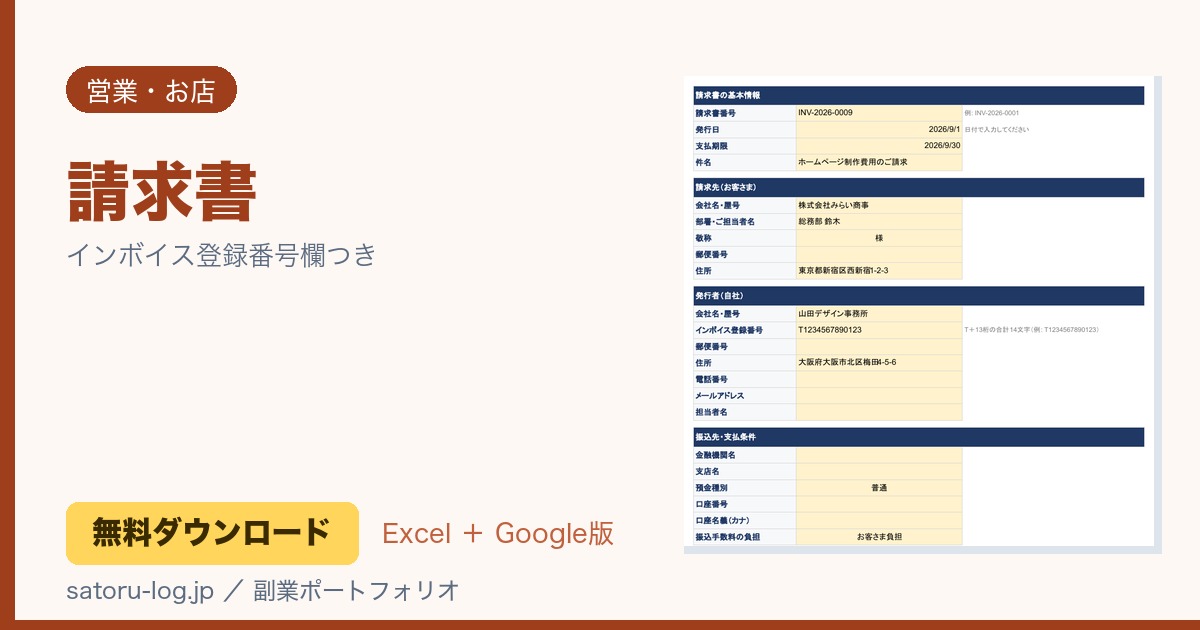
請求書を送る機会は毎月あるのに、いざ作ろうとするとフォーマット探しから始まってしまう。そんな経験はありませんか。このテンプレートは、Excelに入力するだけでインボイス制度に対応した請求書が仕上がる無料のテンプレートです。登録番号の欄や税率ごとの集計がはじめから用意されているので、「何をどこに書けばいいんだっけ」と迷う時間をぐっと減らせます。
こんな場面で活躍します
月末になるたびフォーマット探しから始めてしまうとき
前回の請求書をどこに保存したか分からず、検索して、開いて、前月の数字を消して……と、本題に入る前に時間が溶けてしまう。このテンプレートなら「入力する」シートを開いて上から順に埋めるだけなので、書式を整える作業から解放されます。
インボイス登録番号の書き方に自信が持てないとき
「Tから始まる番号はどこに書くの?」「桁数はこれで合ってる?」と手が止まってしまう場面。専用の欄にT+13桁(合計14文字)を入れる場所が最初から用意されていて、入力例も添えてあるので、記載漏れや桁の間違いを防げます。
消費税の端数処理で毎回モヤモヤするとき
切り捨て? 四捨五入? と毎回悩んで電卓を叩き直してしまう場面。プルダウンで処理方法を選んでおくだけであとは自動で計算され、10%(標準)と8%(軽減)が混ざった明細でも大丈夫です。
ダウンロード
Googleスプレッドシートで使いたい人はこちらからコピーしてお使いください。
画面はこうなっています
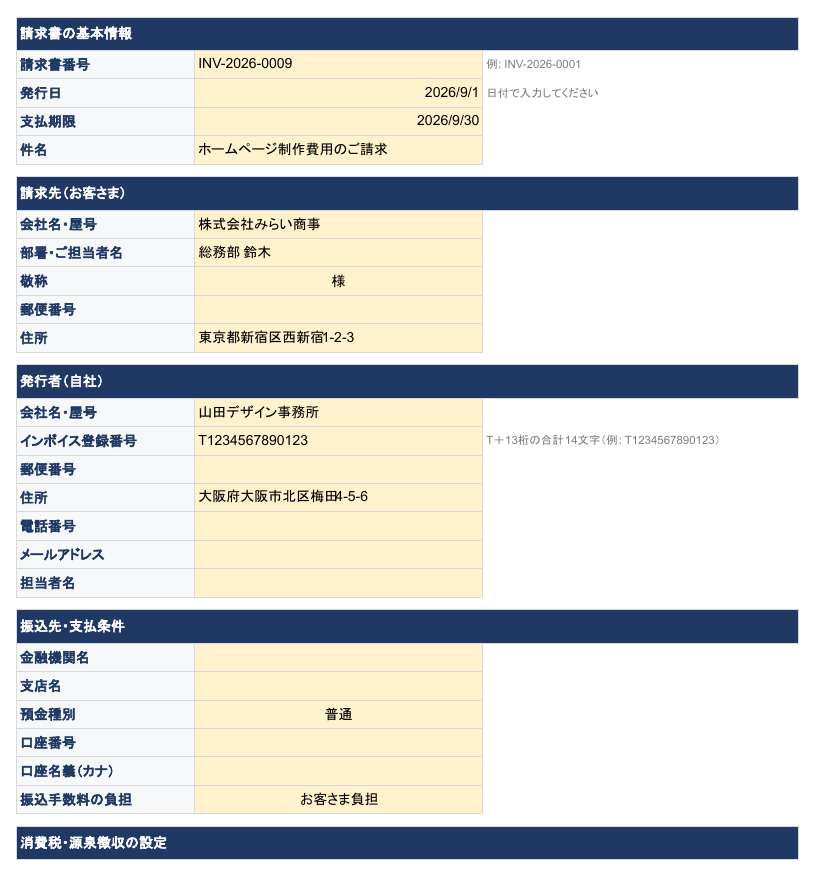
入力画面です。上から「基本情報」「請求先」「発行者」「明細」の順に並んでいて、迷いやすい項目にはセルの右側に入力例が書いてあるので、上から順に埋めていくだけで迷子になりません。
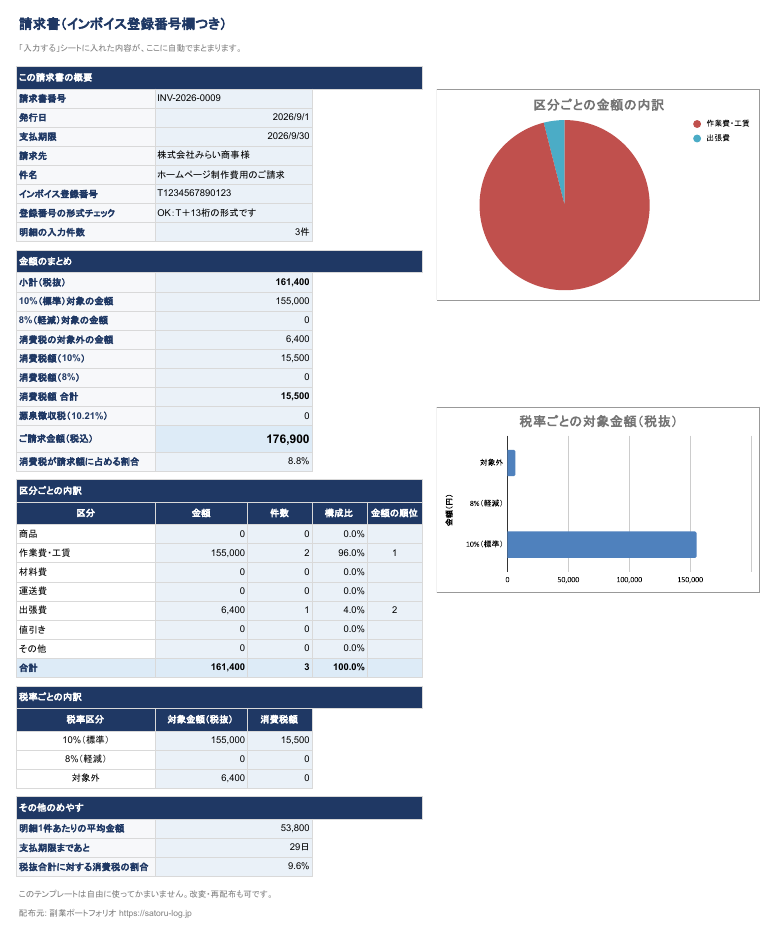
集計画面です。明細を入力すると税率ごとの小計・消費税・合計金額が自動で反映されるので、仕上がりを確認して、そのまま印刷やPDF保存すれば請求書として送れます。
使い方(3ステップ)
- 基本情報と請求先を入れる 「入力する」シートのB2に請求書番号(例: INV-2026-0001)、B3に発行日、B4に支払期限、B5に件名を入力します。請求先はB8に会社名・屋号、B9に部署・ご担当者名を入れ、B10のプルダウンで「御中」か「様」を選びます。
- 自社の情報とインボイス登録番号を入れる B15に自社の会社名・屋号、B16にインボイス登録番号(T+13桁の合計14文字)、続けて住所や連絡先を入力します。振込先の口座種別(普通・当座)、振込手数料の負担(お客さま負担・当方負担)、消費税の端数処理(切り捨て・四捨五入・切り上げ)もプルダウンで選ぶだけです。
- 明細を入れて確認する 38行目から始まる明細欄に、A列へ品名、B列のプルダウンで区分(商品、作業費・工賃など)、C列に数量、D列のプルダウンで単位(個、式、時間など)、E列に単価、F列で税率(10%・8%・対象外)を選びます。金額や合計は自動計算されるので、最後に「集計を見る」シートで仕上がりを確認すれば完成です。
よくある質問
インボイス登録番号をまだ持っていなくても使えますか?
使えます。B16の欄を空のままにしておけば登録番号なしの請求書として発行でき、番号を取得したら入力するだけでインボイス対応の請求書に切り替わります。
10%と8%の商品が混ざっていても大丈夫ですか?
大丈夫です。明細のF列で1行ごとに税率を選べるので、標準税率と軽減税率が混ざった請求でも、税率ごとの金額が自動で集計されます。
振込手数料をどちらが負担するかも伝えられますか?
伝えられます。プルダウンで「お客さま負担」「当方負担」を選んでおけるので、請求のたびに言い回しを考えたり、伝え忘れたりする心配がありません。
ほかにも仕事がラクになる無料ツールをツール集にまとめています。AIをもっと活用したい方はプロンプト集ものぞいてみてください。
あわせて読みたい
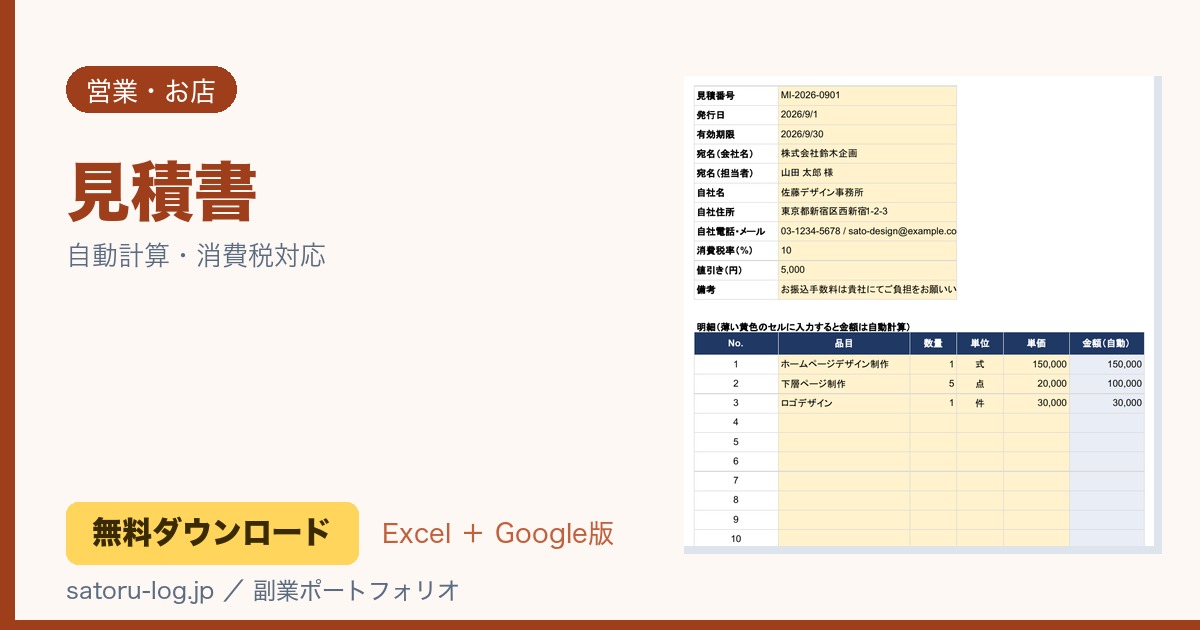
- 見積書テンプレート(Excel・無料)|消費税まで自動計算、入力するだけで送れる(見積から請求への流れで必要)
- 発注書・注文請書テンプレート(Excel・無料)|消費税と源泉徴収まで自動計算(発注書も登録番号対応が必要)
- 経費帳・現金出納帳テンプレート(Excel・無料)|日付と金額だけで残高と科目べつ集計(請求後の入金と帳簿付けに)
関連する本・道具
- 作った請求書を郵送するためなら 「請求書 封筒 長形3号」をAmazonで探す / 楽天市場で探す
- 発行控えを保管したいなら 「領収書 請求書 ファイル 整理」をAmazonで探す / 楽天市場で探す
- 登録番号や税率を確認したいなら 「インボイス制度 経理 本」をAmazonで探す / 楽天市場で探す
コメント