※本記事にはプロモーションを含みます。
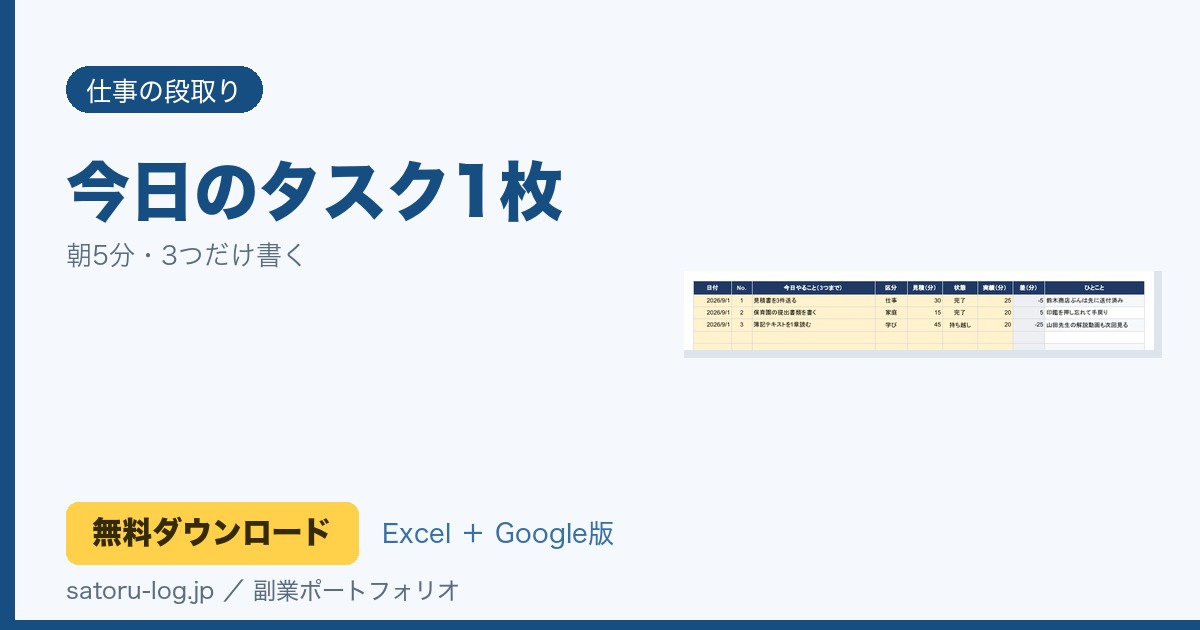
朝、パソコンの前に座ったのに「さて、今日は何からやろう」と手が止まってしまう。やるべきことは頭の中にいくつも浮かんでいるのに、順番が決まらないだけで5分も10分も溶けていく。そんな朝を終わらせるために用意したのが、無料配布のExcelテンプレート「今日のタスク1枚」です。書くのは1日3つまで、時間にしておよそ5分。それ以上は書けない仕組みだからこそ、本当に大事なことだけが手元に残ります。
こんな場面で活躍します
朝いちばん、何から手をつけるか決まらないとき
メールもチャットも未読が並んでいて、目に入ったものから片づけているうちに午前が終わっている。そんなときは、ファイルを開いてC列に3つ書き出すだけで、今日の進む方向が決まります。3行しか書けないので「本当に今日やるのはどれか」を選ばざるを得ず、迷っている時間そのものがなくなります。
やることリストが未完了で埋まっていくとき
10個書いて3個しか終わらない日が続くと、リストを開くこと自体が憂うつになってきます。最初から3つに絞れば、達成率は自然と上がります。終わらなかったぶんはF列で「持ち越し」を選んでおけば翌日にそのまま引き継げるので、消し忘れた行を眺めて落ち込むこともありません。
「今日は何をしたんだっけ」と夜に思い出せないとき
忙しく動いたはずなのに、寝る前に振り返ると何も残っていない気がする。E列の見積とG列の実績を並べて書いておくと、「30分のつもりが50分かかっていた」といったズレが目に見えます。1週間ぶんたまるころには、自分の見積のクセがはっきり分かるようになります。
ダウンロード
登録もインストールも不要で、Excelがあれば、開いたその瞬間から書き始められます。
Googleスプレッドシートで使いたい方はこちらからコピーしてください。ファイルメニューの「コピーを作成」を選ぶと、自分のドライブに保存されて自由に書き込めます。
画面はこうなっています
シートは「入力する」「集計を見る」「使い方と注意」の3枚だけ。ふだん触るのは1枚目だけで足ります。
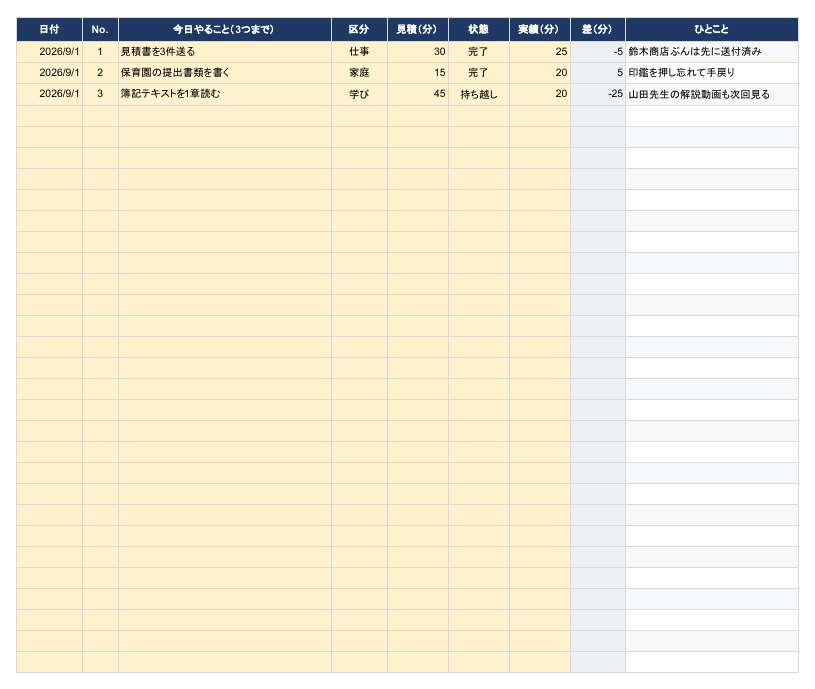
入力するのは日付・やること・区分・見積の4つが中心で、区分や状態はプルダウンから選ぶだけです。H列の差(分)は見積と実績から自動で計算されるので、こちらで打ち込む必要はありません。
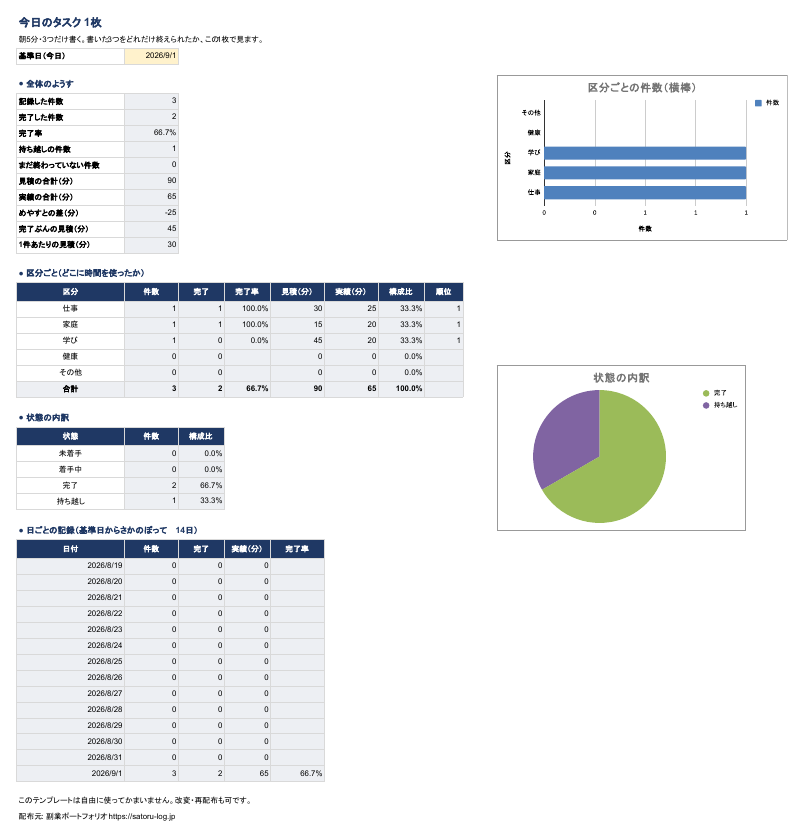
「集計を見る」シートに切り替えると、区分ごとにかけた時間や完了した件数が自動でまとまります。入力を続けるほど、自分の時間がどこへ使われているのかが数字で見えてきます。
使い方(3ステップ)
- 今日の3つを書く。「入力する」シートを開き、A2セルに今日の日付を入れます。B2セルはプルダウンから「1」を選び、C2セルに1つ目のやることを書きます。同じ要領で3行目・4行目に2つ目・3つ目を書けば、今日の準備は完了です。
- 区分と見積を入れる。D列のプルダウンから「仕事」「家庭」「学び」「健康」「その他」のどれかを選び、E列にかかりそうな時間を分の数字で入れます。5分でも120分でもかまいません。ここまででおよそ5分、朝の作業はこれで終わりです。
- 終わったら状態と実績を記録する。作業が済んだらF列を「完了」に、途中なら「着手中」、翌日に回すなら「持ち越し」に変えます。あわせてG列に実際にかかった分数を入れると、H列に差が自動で表示されます。気づいたことがあればI列のひとことに一行だけ残しておきましょう。
よくある質問
今日は4つ以上やることがあるのですが、書けませんか?
B列のプルダウンは1・2・3までなので、1日3つが基本です。あふれたぶんは無理に押し込まず、翌日の1行目に書くのをおすすめします。「今日は3つで十分」と決めきることが、このテンプレートのいちばんの役割だからです。
途中で予定が変わって終わらなかったときは?
F列で「持ち越し」を選び、G列にはそこまでにかけた分数を入れてください。翌日また同じ内容を書けば2日ぶんの実績が積み上がるので、その作業に本当はどれだけ時間が必要なのかが分かります。
毎日ファイルを作り直す必要はありますか?
ありません。同じシートに日付を変えて下へ書き足していく形で、200行ぶんまではそのまま使えます。過去の記録が残るぶん、集計シートの数字も日ごとに育っていきます。
ほかにも家計や在庫の管理に使えるテンプレートをツール集にまとめています。生成AIへの指示文をそのまま使いたい方はプロンプト集もあわせてどうぞ。
あわせて読みたい
- 週間タスク&振り返りシート(Excel・無料)|進捗率と完了率が自動で出る1週間の管理表(1日の次は1週間で管理)
- 締切からの逆算シート(無料Excelテンプレート)|着手日と1日あたりのノルマが自動で出ます(締切から今日の量が出る)
- 課題管理表テンプレート(Excel・無料)|優先度・期限・担当がひと目でわかる(タスクが増えたら優先度管理)
関連する本・道具
- 朝の予定を紙で見たいなら 「デスクカレンダー 卓上」をAmazonで探す / 楽天市場で探す
- 手書きで3つ書きたいなら 「タスク管理 ノート」をAmazonで探す / 楽天市場で探す
- 見積時間を計りたいなら 「キッチンタイマー 勉強用」をAmazonで探す / 楽天市場で探す
コメント