※本記事にはプロモーションを含みます。
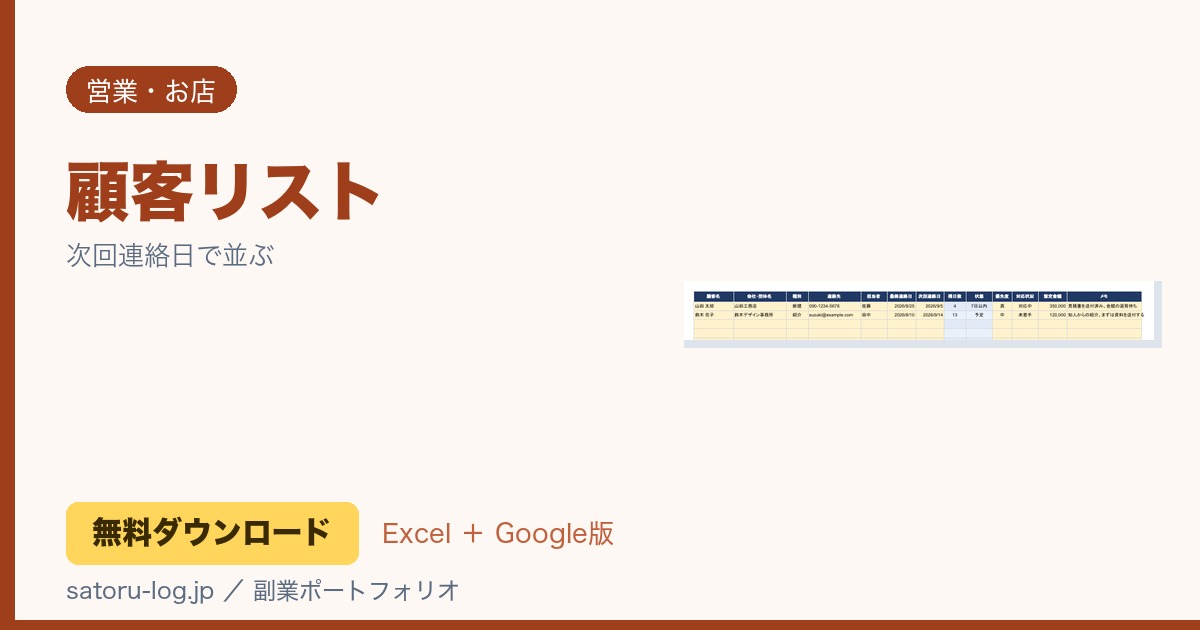
お客さまの数が増えてくると、「次はいつ連絡するんだったか」を頭の中だけで追いかけるのは難しくなります。メールや名刺を見返しているうちに、前回の連絡から一か月が過ぎていた——そんな取りこぼしは、記憶ではなく一覧表で防ぐのがいちばん確実です。この顧客リストは、次回連絡日を入れておくだけで、期日の近い順に並べ替えられる無料のExcelテンプレートです。
こんな場面で活躍します
問い合わせが重なって、返事の順番が分からなくなるとき
同じ時期に何件も相談が来ると、どこまで返したのかが曖昧になります。連絡先と担当者、最終連絡日を1行にまとめておけば、対応済みと未対応がひと目で分かれます。
見積もりを出したあと、返事待ちのまま時間が過ぎてしまうとき
「先方から返事が来たら動こう」と思っているうちに、そのまま忘れてしまうのはよくあることです。次回連絡日を先に決めて書いておけば、残日数が自動で数えられ、追いかけるタイミングを逃しません。
月初に「今月はどこへ連絡するか」を決めたいとき
優先度と対応状況を選んでおくと、今月ふれるべき相手だけを絞り込めます。月のはじめに一度眺めるだけで、その月の動き方が決まります。
ダウンロード
登録は不要で、下のリンクからそのまま保存して使えます。
Googleスプレッドシートで使いたい方はこちらからコピーしてください。プルダウンや自動計算もそのまま引き継がれます。
画面はこうなっています
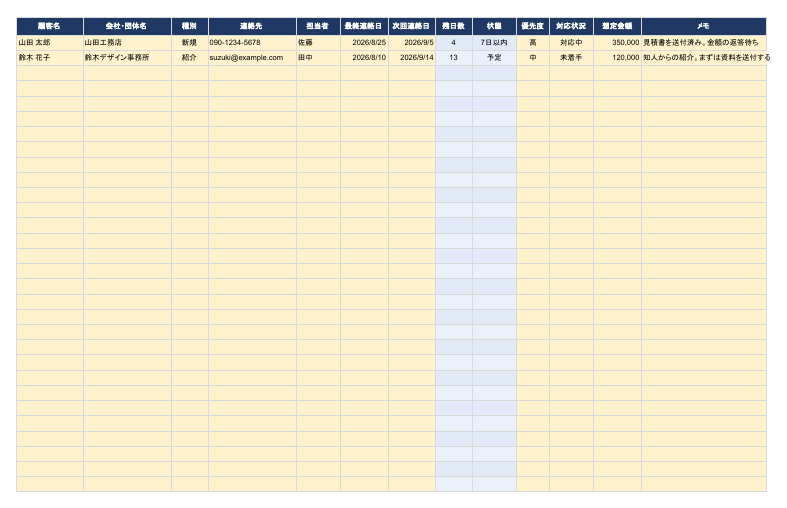
入力するのは左から右へ、顧客名・連絡先・日付・状況の順です。灰色の「残日数」と「状態」の列は自動で計算されるので、手で触る必要はありません。
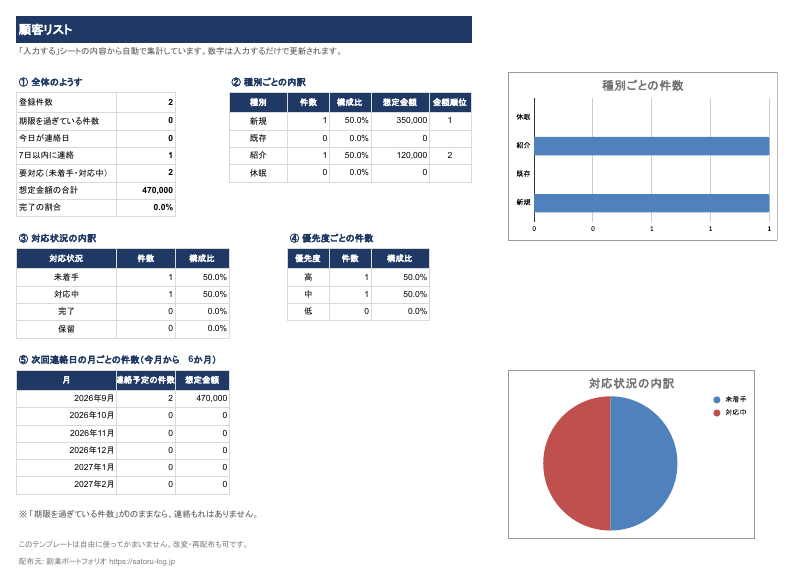
集計シートでは、種別ごとの件数や対応状況の内訳、想定金額の合計がまとまります。今どこに件数と金額が偏っているかが、数字を追わなくても分かります。
使い方(3ステップ)
- お客さまの情報を入れる:「入力する」シートの2行目から、A列に顧客名、B列に会社・団体名を入力します。C列の種別はプルダウンから「新規/既存/紹介/休眠」を選び、D列に電話番号かメールアドレス、E列に社内の担当者名を入れます。
- 日付と状況を入れる:F列に最終連絡日、G列に次回連絡日を「2026/9/5」の形式で入力します。H列の残日数とI列の状態はここから自動で出るので、入力は不要です。続けてJ列の優先度(高/中/低)、K列の対応状況(未着手/対応中/完了/保留)をプルダウンで選び、L列に想定金額、M列に一言メモを残します。
- 次回連絡日で並べ替える:G列を選んで昇順に並べ替えると、期日の近い相手が上に来ます。あとは上から順に連絡し、終わったらF列とG列の日付を更新するだけです。
よくある質問
何件まで入力できますか?
2行目から201行目まで、200件分のプルダウンをあらかじめ設定してあります。それ以上使いたいときは、入力済みの最終行をコピーして下に貼り付けると、設定ごと増やせます。
残日数がマイナスになってしまいます
次回連絡日をすでに過ぎている、というお知らせです。慌てて消さずに、連絡した日をF列に、次に連絡したい日をG列に入れ直せば、数字は自動で戻ります。
Googleスプレッドシートでも同じように使えますか?
使えます。上のコピー用リンクから自分のドライブに複製すればプルダウンも自動計算もそのまま動くので、スマホから見たいときはこちらが便利です。
ほかにも仕事の手間を減らすテンプレートを公開しているので、あわせてツール集とプロンプト集ものぞいてみてください。
あわせて読みたい
- 進捗共有シート(Excel無料テンプレート)|担当・進捗率・期限を1枚にまとめて進捗会議を減らす(顧客対応の進捗も1枚で共有)
- 課題管理表テンプレート(Excel・無料)|優先度・期限・担当がひと目でわかる(連絡後の課題を期限つきで管理)
- 見積書テンプレート(Excel・無料)|消費税まで自動計算、入力するだけで送れる(商談が進んだら見積を送る)
関連する本・道具
- 顧客の連絡先を紙で管理中なら 「名刺ファイル 大容量」をAmazonで探す / 楽天市場で探す
- 次回連絡日を手書きで管理なら 「卓上カレンダー 書き込み」をAmazonで探す / 楽天市場で探す
- 連絡漏れの防ぎ方を学びたいなら 「顧客管理 本」をAmazonで探す / 楽天市場で探す
コメント