※本記事にはプロモーションを含みます。
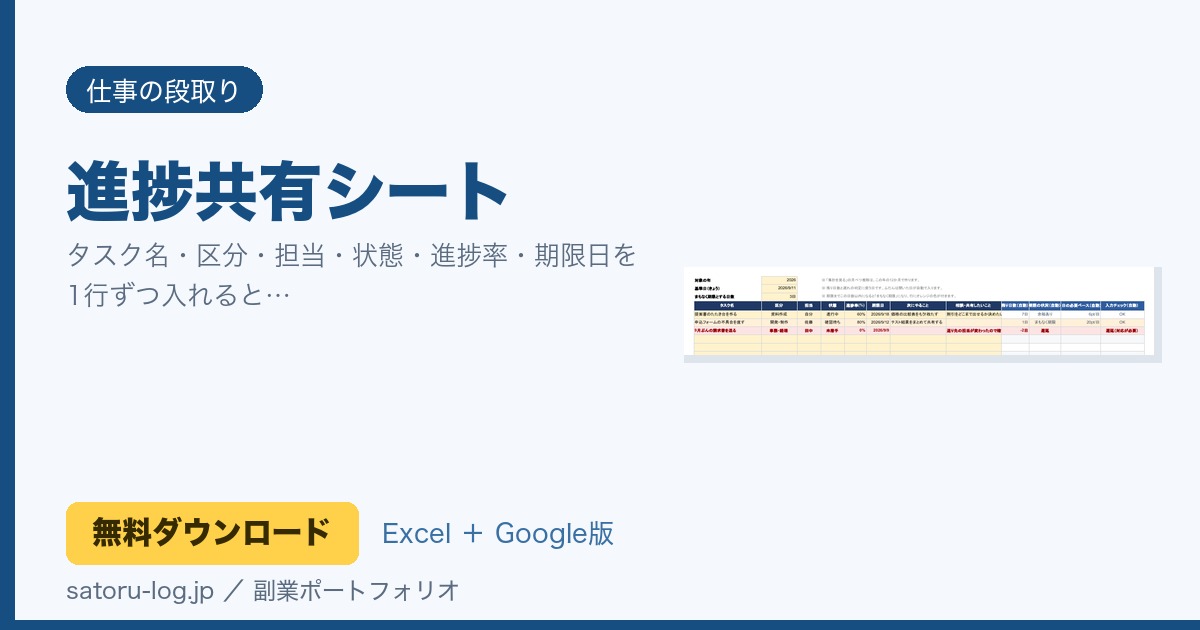
進捗を確かめるためだけの打ち合わせが続くと、それだけで半日ぶんの時間が消えてしまいます。そのわりに分かるのは「だいたい進んでいます」という言葉で、どこで止まっているかはつかめません。聞かなくても状況が伝わる1枚として、進捗共有シートをExcelのテンプレートにまとめました。
こんな場面で活躍します
朝の短い打ち合わせが、いつのまにか30分になっているとき
1人ずつ口頭で状況を聞いていくと、順番を待つあいだは手が空き、人数のぶんだけ時間が伸びます。あらかじめシートに書いておけば、当日は相談ごとが入った行だけを開けばよいので、話す量が自然としぼれるのです。担当と期限と進捗率が同じ画面にそろっていると、同じことを聞き返す場面も減るでしょう。口で言う進捗は人によって幅が出ますが、0から100の目もりに置きかえると、受け取りかたのずれもなくなります。
「あの件どうなりましたか」という確認の連絡が飛び交うとき
状況を聞くたびに相手の手は止まるので、確認の連絡が増えるほど全体の進みはかえって遅くなります。共有シートに進捗率と次にやることが書いてあれば、その連絡そのものを減らせます。急ぎのものだけは、残り日数と1日に必要なペースを見ながら順番を決められるのです。相談したいことの欄に一言でも書いてあれば、返事を1回もらうだけで片づく話も少なくありません。
期限を過ぎたことに、あとから気づくとき
付せんや個人のメモに散らばっていると、遅れは誰かが声を上げるまで表に出てきません。このシートは期限をすぎた行にうすい赤、期限が近い行にうすいオレンジを自動で付けるので、開いた瞬間に目に入ります。遅れの件数は集計シートにも出るため、どれから手を打つかの順番も決めやすくなります。期限を引き直したときは、F列の日付を入れ直すだけで色は消えるので、直しそこねも起きません。
ダウンロード
Googleスプレッドシートで使いたい人はこちらからコピーしてください。改変も再配布も自由ですので、社内のやり方に合わせて列を足してかまいません。
画面はこうなっています
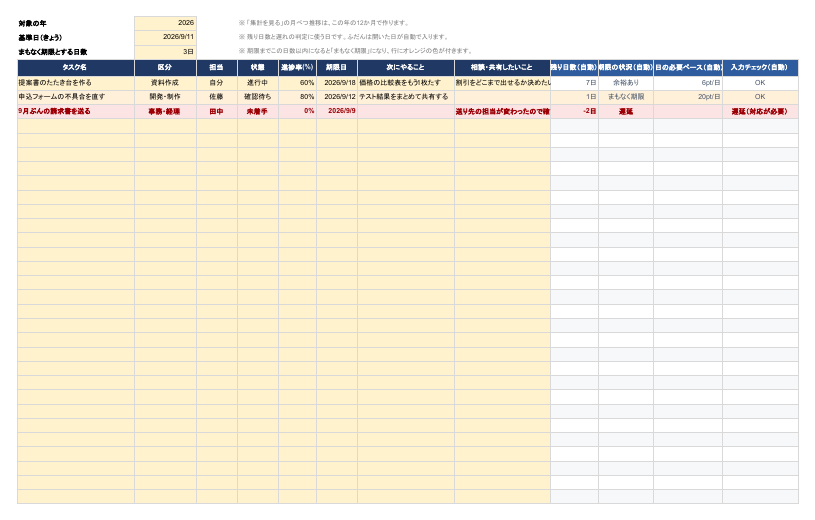
入力するのはうすい黄色の8列だけで、タスク名・区分・担当・状態・進捗率・期限日と、次の一手や相談ごとを書きます。右がわの列は自動で、残り日数・期限の状況・1日の必要ペース・入力チェックがその場で出ます。
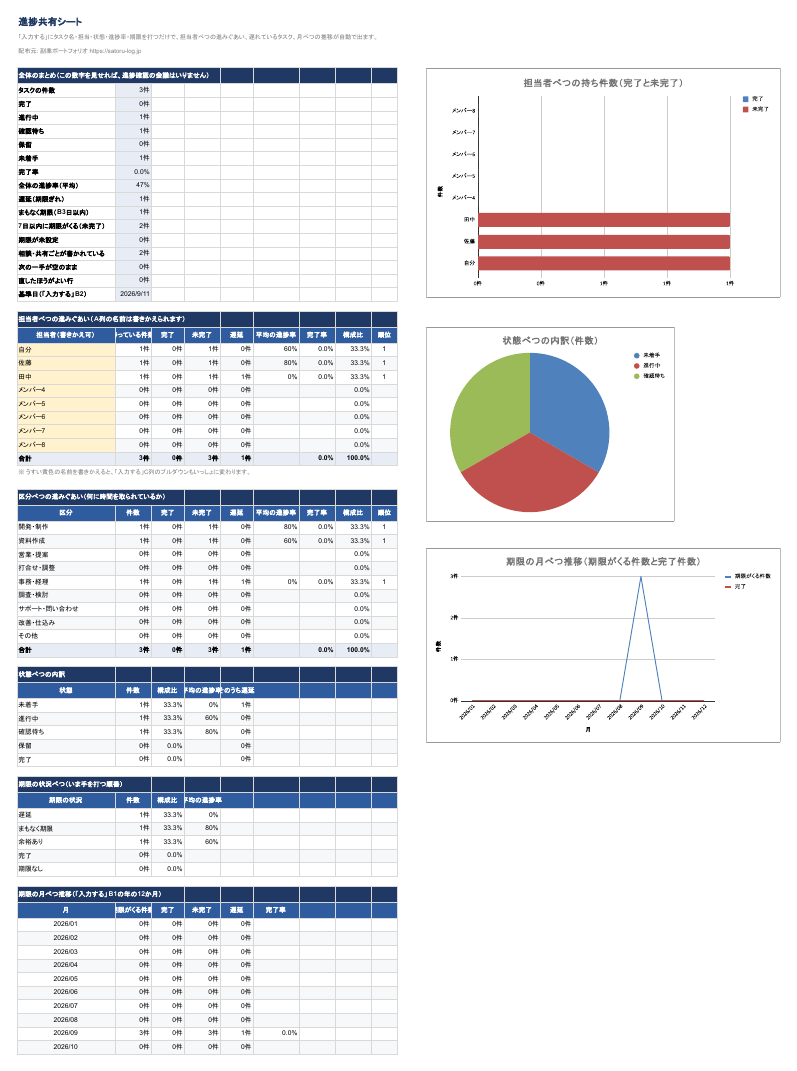
集計シートには担当者べつの持ち件数、状態べつの内訳、期限の月べつ推移という3つのグラフが並びます。完了率や遅延の件数、構成比と順位もそろうので、この画面を映すだけで報告はひととおり足ります。
使い方(3ステップ)
- 「集計を見る」の担当者の表で、A25からA32のうすい黄色のセルにメンバーの名前を入れます。ここに入れた名前が、そのまま入力シートのプルダウンになります。
- 「入力する」の5行目から、A列にタスク名、B列に区分、C列に担当、D列に状態、E列に進捗率、F列に期限日を入れます。G列には次にやることを、H列には相談したいことを一言で書きます。
- 「集計を見る」を開いて、その画面をそのまま共有します。赤くなった行と相談ごとの入った行だけを話題にすれば、進捗の確認は終わります。
よくある質問
担当者は8人までですか
用意してあるのは8行ですが、表のいちばん下の行の上で行を挿入すれば増やせます。名前を書きかえると入力シートのプルダウンもいっしょに変わるため、メンバーが入れ替わっても手直しは一か所ですみます。人数が少ないうちは、使わない行を空けたままでも集計はくるいません。
1日の必要ペースは何を見ている数字ですか
のこりの進捗、つまり100から進捗率を引いた値を、期限までの残り日数で割ったものです。20pt/日のような大きい数字が出たら、いまのやり方では間に合わないという合図になります。人を足すか、期限を引き直すか、やめるかを決める材料として見てください。
毎週の更新にはどれくらい手間がかかりますか
状態と進捗率を選び直し、次にやることを書きかえるだけなので、1人あたり数分あれば終わります。終わった行は消さずに完了のまま残すと、月べつの推移と完了率がそのまま積み上がっていきます。行が増えて見づらくなったら、状態や期限の列で並べかえると、いま動いている仕事だけが上に集まります。
Googleスプレッドシートでも同じように動きますか
プルダウンも自動計算もグラフも、アップロードして変換すればそのまま動きます。ただし色の付きかたは少し変わることがあるので、見た目までそろえたいときはExcelのまま使うのが確実です。どちらで使っても、入力する列と自動で出る列の役割は変わりません。
ほかのテンプレートとプロンプト
ほかのツールはツール集にまとめてあります。生成AIへの指示文はプロンプト集に置いてあるので、あわせてのぞいてもらえるとうれしいです。自分もこれから、手もちの仕事をこのシートに移していくつもりです。
あわせて読みたい
- 「どこから手をつける?」が消える。WBSテンプレ(Excel)を無料で配布します(進捗管理の前段、作業分解に使う)
- 日付を入れるだけでバーが伸びるガントチャート(無料Excelテンプレート)(進捗を日程バーで可視化できる)
- 課題管理表テンプレート(Excel・無料)|優先度・期限・担当がひと目でわかる(遅れの原因を課題として管理する)
関連する本・道具
- 手書きの進捗表を使うためなら 「進捗管理 ホワイトボード」をAmazonで探す / 楽天市場で探す
- 進捗会議の減らし方を学ぶなら 「プロジェクト管理 本」をAmazonで探す / 楽天市場で探す
- テンプレを自分で直すためなら 「Excel 関数 本」をAmazonで探す / 楽天市場で探す
コメント