※本記事にはプロモーションを含みます。
スケジュールを立てたときは順調でも、予定が動くたびに線を引き直すのが面倒で、いつの間にか更新が止まってしまう。「今どこまで進んでいますか」と聞かれるたびに、表を見返して頭の中で計算し直す。そんな手間をなくすために作ったのが、このガントチャートのテンプレートです。開始日と終了日を入力するだけでバーが自動で伸び、進捗率を入れれば遅れているタスクまで分かるようになっています。
こんな場面で活躍します
複数のタスクが同時に走って、順番が分からなくなったとき
企画・設計・開発と工程が重なってくると、リストを眺めているだけではどれとどれが並行しているのか見えなくなります。バーが横に並ぶと「ここは重なっている」「ここは空いている」が一目で判断でき、詰め込みすぎや手待ちの時間に早い段階で気づけます。
進捗を聞かれるたびに、口頭で説明し直しているとき
週明けの打ち合わせで同じ説明を繰り返すのは、地味に時間を取られる作業です。進捗率を入れておけば画面を見せるだけで済み、「残っているのはこの3本です」と数字で共有できます。
締め切りは近いのに、どれが遅れているのか分からないとき
終了日を過ぎても進捗率が100%になっていないタスクは、状態と遅延日数の列が自動で教えてくれます。全部が心配な状態から、いま手を打つべき1本を選べる状態に変わります。
ダウンロード
下のリンクからExcelファイルをそのまま受け取れ、会員登録は不要です。
Googleスプレッドシートで使いたい方は、こちらからコピーしてお使いください。ファイルメニューの「コピーを作成」を選ぶと、自分のドライブに複製されます。
画面はこうなっています
シートは「入力する」「集計を見る」「使い方と注意」の3枚です。ふだん触るのは1枚目だけで大丈夫です。
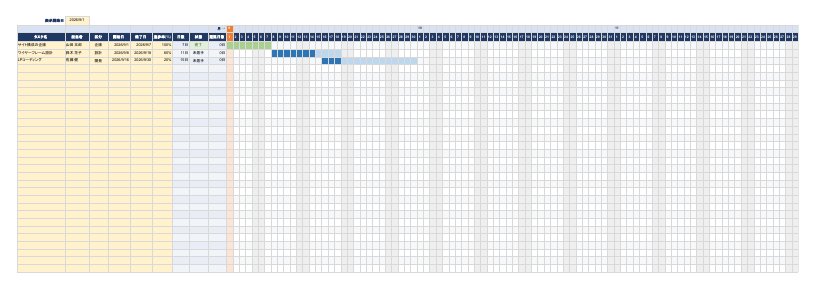
左側にタスク名や日付を入力すると、右側のカレンダーにバーが自動で描かれます。日数・状態・遅延日数の列には計算式が入っているので、こちらは入力しないでそのままにしておいてください。
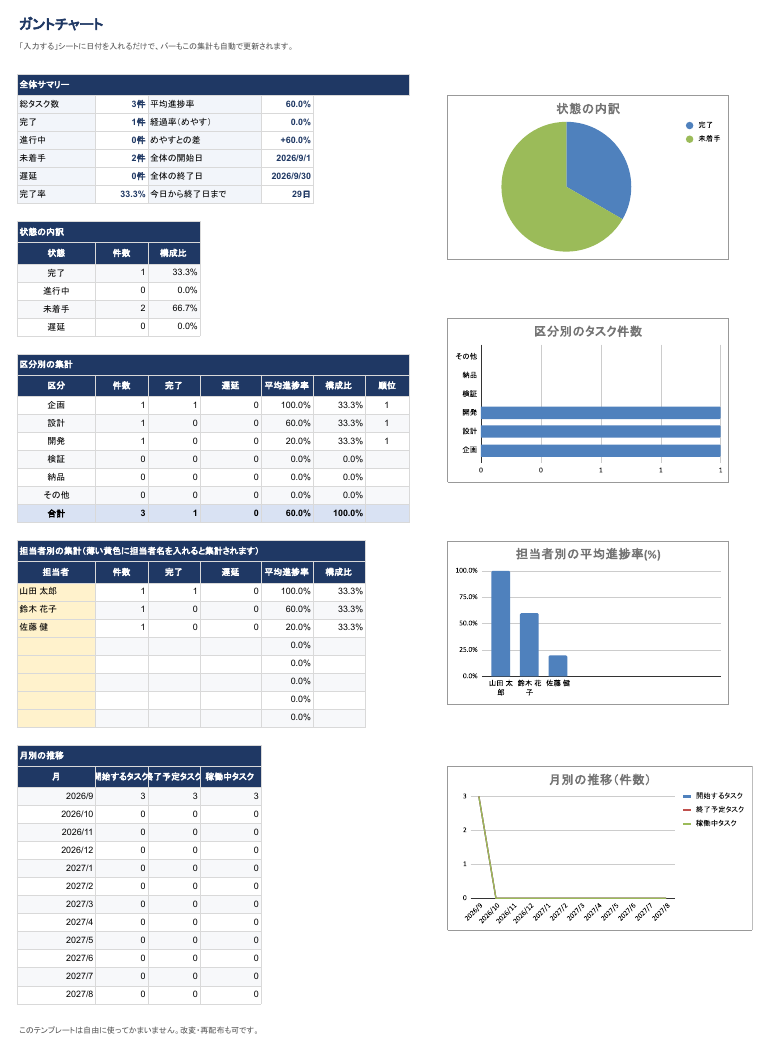
担当者ごとの本数や進み具合がグラフでまとまります。誰に仕事が寄っているのかが見えるので、割り振りを見直すときの材料になります。
使い方(3ステップ)
- 表示を始めたい日を決めます。「入力する」シートのB1に、カレンダーの左端にしたい日付を入力します。月単位で追いたいときは、その月の1日を入れておくと見やすくなります。
- タスクを1行ずつ書き出します。4行目から順に、A列にタスク名、B列に担当者、C列に区分(企画・設計・開発・検証・納品・その他から選択)、D列に開始日、E列に終了日を入力します。日付は2026/9/1のようにスラッシュ区切りで入れてください。
- 進み具合を入れて完成です。F列に進捗率を0〜100の数字で入力すると、バーの中に終わったぶんが表示されます。最後に「集計を見る」シートのB31から下へ担当者名を並べておけば、グラフが自動で描かれます。
よくある質問
タスクは何行まで入れられますか
4行目から203行目まで、200件ぶんの枠を用意しています。足りない場合は途中の行をコピーして挿入すると、計算式やプルダウンもそのまま引き継がれます。
区分や担当者の選択肢は変えられますか
変えられます。担当者は「使い方と注意」シートのリストを書き換えるとプルダウンに反映され、区分は6種類を初期状態で用意していますが、使わないものは無視して構いません。
土日や祝日に色を付けられますか
土日は自動で色が変わるように設定しています。祝日は年によって日付が動くため自動では反映されませんが、必要なときは該当する列に手動で背景色を付けてください。
アップデート履歴
このツールは配布後も改善を続けているので、ダウンロードし直せば最新版になります。
- 2026-09-01 進捗率の列・今日の位置がわかるTODAY線・遅れているタスクの自動ハイライトを追加(定番テンプレ徹底調査の反映)
ほかにも仕事の手間を減らすテンプレートをツール集にまとめています。文章づくりや調べものを任せたいときは、プロンプト集もあわせてのぞいてみてください。
あわせて読みたい
- 「どこから手をつける?」が消える。WBSテンプレ(Excel)を無料で配布します(ガントの前にタスク分解ができる)
- 進捗共有シート(Excel無料テンプレート)|担当・進捗率・期限を1枚にまとめて進捗会議を減らす(引いた線表の進捗共有に使える)
- 締切からの逆算シート(無料Excelテンプレート)|着手日と1日あたりのノルマが自動で出ます(納期から着手日を逆算できる)
関連する本・道具
- 工程の組み方を学びたいなら 「プロジェクト管理 本」をAmazonで探す / 楽天市場で探す
- チームで進捗を共有したいなら 「ホワイトボード 月間予定表」をAmazonで探す / 楽天市場で探す
- 締め切りを手元で管理したいなら 「卓上カレンダー 書き込み式」をAmazonで探す / 楽天市場で探す
コメント