体重計の数字を手帳に書き写しても、先週より減ったのか増えたのかは並んだ数字から読み取れません。アプリに入れ直すのは手間がかかり、紙のノートではグラフになりません。日付と体重と体調を打ち込むだけで、週ごとと月ごとの折れ線グラフ・目標体重までの差・体調の内訳がそろうExcelの表を作りました。
利用する場面
減量の経過を数字で確かめたいとき
毎日の体重は水分や食事の影響で上下するので、1日ごとの数字を見ているだけでは増減の向きがつかめません。週ごとの平均を折れ線にすると日々のぶれが平らになり、下がっているのか止まっているのかが線の傾きで見えます。目標体重の線も同じグラフに重なるので、残りが何kgかを目で測れます。
体調の崩れと睡眠や歩数のつながりを見たいとき
体調を5段階のプルダウンで選び、睡眠時間と歩数を同じ行に残します。不調が続いた週の睡眠が短かったかどうかを後から並べて確かめられます。体調の内訳は円グラフと構成比で出るので、ふつうの日と不調の日がどのくらいの割合かも分かります。
生活を変えた効果が出ているか見たいとき
月ごとの平均歩数は棒グラフになり、歩く量が増えた月と戻った月が並びます。記録のまとめには体調が良い日の割合と目標体重以下だった日数も出るので、続けた結果が数字で残ります。
通院や健康診断の前に数か月分をまとめたいとき
月ごとの表には記録日数・平均体重・目標との差・平均睡眠・平均歩数が12か月分並びます。口で説明しにくい経過を1枚の表とグラフで見せられます。
ダウンロード
Googleスプレッドシートで使いたい場合はこちらからコピーできます。
画面の構成
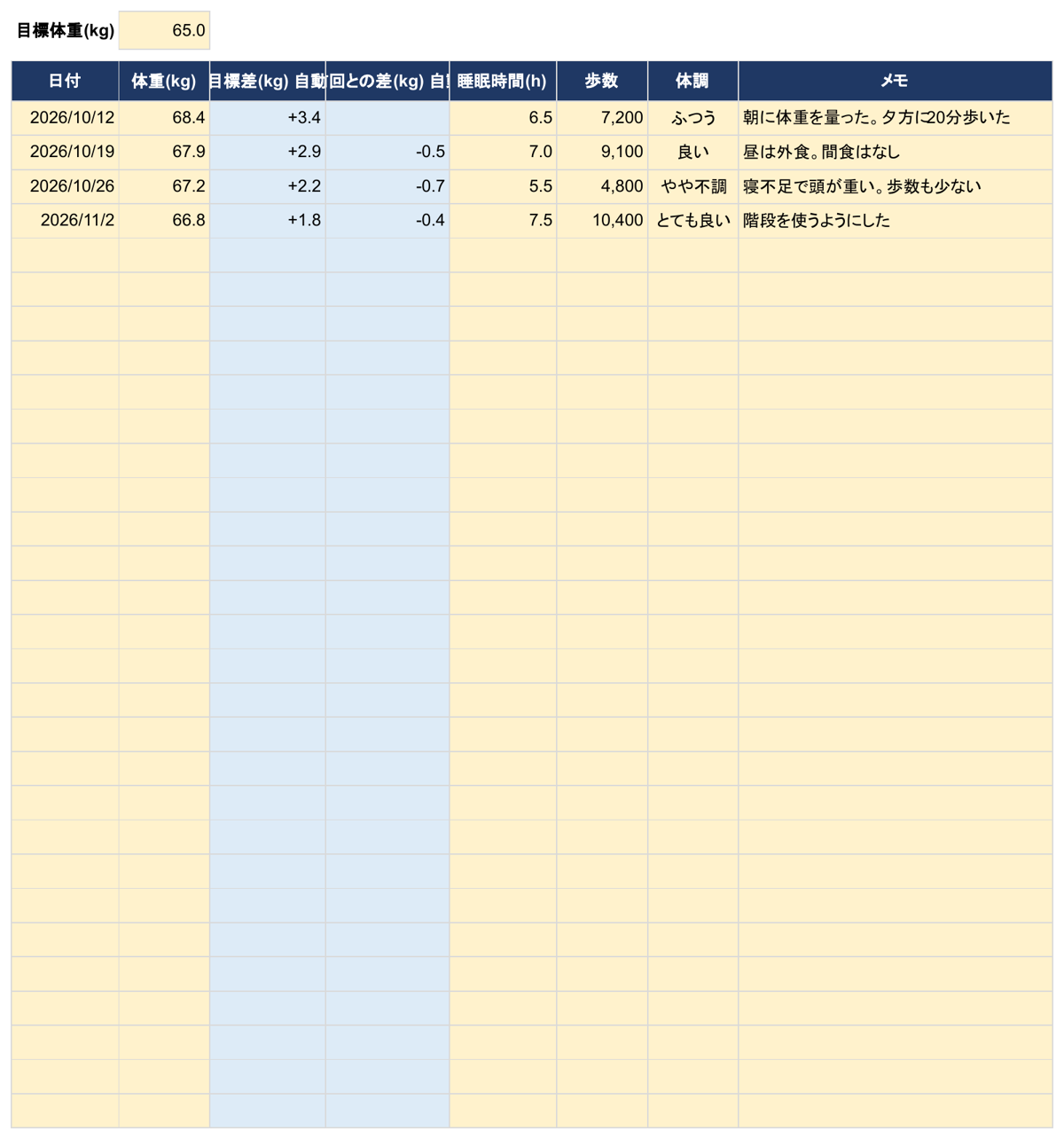
「入力する」シートは見出しと200行の記録欄だけで、説明も合計も置いていません。薄い黄色が打ち込む場所、薄い青が自動計算の列で、目標差と前回との差は体重を入れた行にだけ出ます。
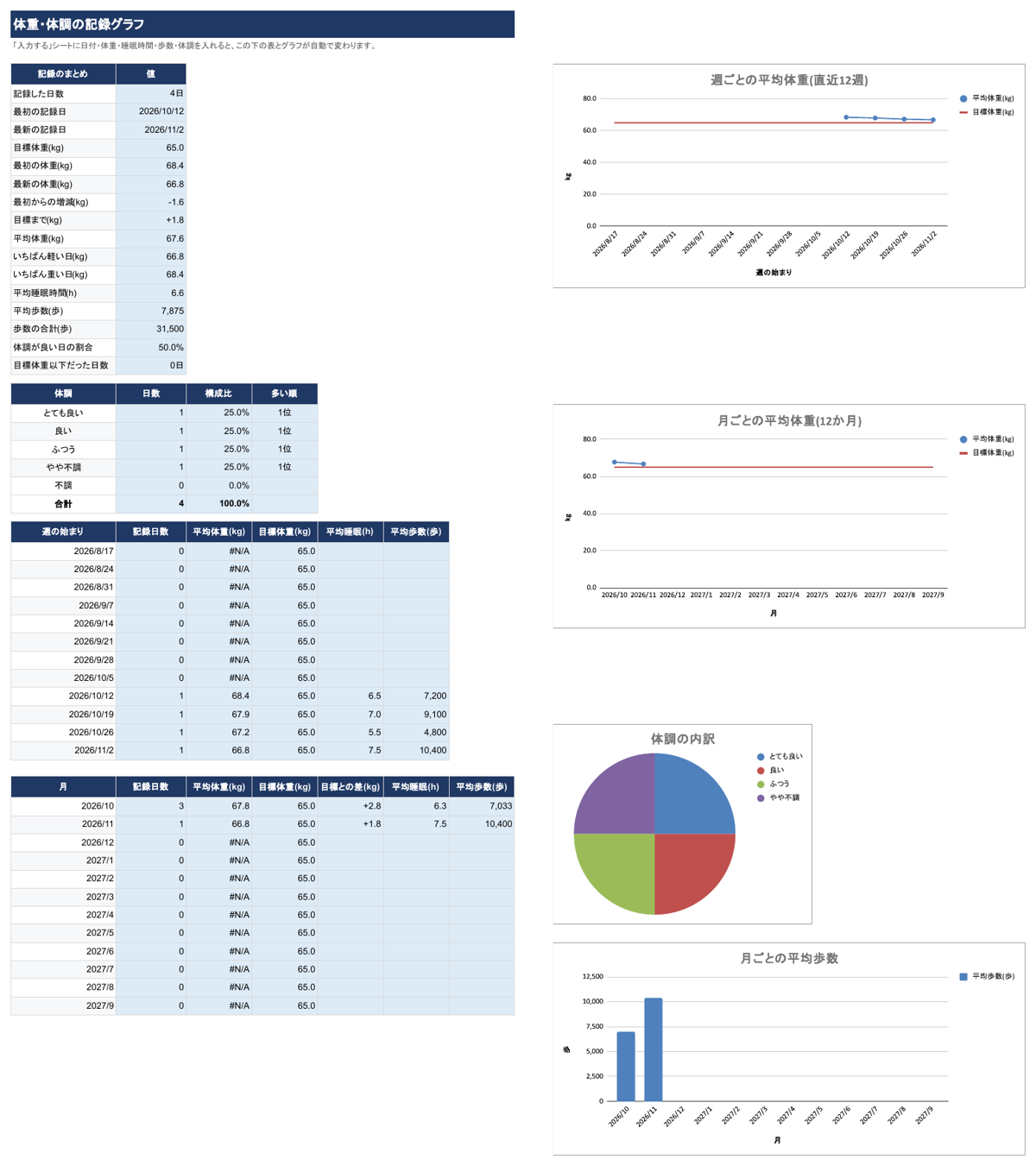
「集計を見る」シートには記録のまとめが16項目、体調の内訳、週ごと12週分と月ごと12か月分の表が並びます。右側には体重の折れ線2つ・体調の円グラフ・歩数の棒グラフが入っていて、入力を増やすと形が変わります。
使い方の手順
- 「入力する」シートのB1に目標体重を入れます。ここが週と月のグラフに引かれる目標の線になり、C列の目標差の基準にもなります。
- 4行目から下に、A列に日付、B列に体重、E列に睡眠時間、F列に歩数、G列に体調、H列にメモを入れます。体調はG列のプルダウンから5段階で選びます。
- C列の目標差とD列の前回との差は自動で計算されるので、何も入れずに残します。
- 「集計を見る」シートを開くと、まとめとグラフが更新されています。週の集計は最新の記録日を含む週から12週前までを月曜始まりで数え、月の集計は最初の記録日の月から12か月分です。
- 203行目まで使い切ったら、203行目を行ごとコピーして下に貼ります。色とプルダウンと自動計算の列がそのまま続きます。
よくある質問
記録できない日があってもいいですか
空いた日は計算から外れるので、連続していなくても平均や推移は出ます。記録が1件もない週や月は平均の欄が #N/A になり、折れ線はその区間で途切れます。
体脂肪率や血圧も一緒に残せますか
H列のメモに書き足すか、I列から右に列を足してください。集計の数式はA列からH列を見ているので、右端に増やした列は計算に影響しません。
Googleスプレッドシートでもグラフは出ますか
使っている関数はSUMIF・COUNTIFS・RANK・WEEKDAYなど基本のものだけなので、コピーすればそのまま動きます。変換でグラフの見た目が崩れたときは、週別か月別の表を範囲に選んで作り直せます。
ほかのテンプレートはツール集に、生成AIへの指示文はプロンプト集にまとめてあります。
体重の記録が途切れる場所は人によって違います。数日空いたところで書くのをやめてしまった記録を、どうやって再開しましたか。
あわせて読みたい
- 週間タスク&振り返りシート(Excel・無料)|進捗率と完了率が自動で出る1週間の管理表(週単位で記録と振り返りを続ける型)
- 締切からの逆算シート(無料Excelテンプレート)|着手日と1日あたりのノルマが自動で出ます(毎日の積み上げを数値で管理できる)
- 登録なしでそのまま使える Excel と Word のひな形を、毎日1本ずつ無料で配っています(他の無料ひな形をまとめて探せる)
コメント