
広告やキャンペーンの請求書と、そこから上がった売上のデータが別々のファイルに散らばっていると、「結局どの媒体にいくら使って、いくら回収できたのか」を計算するだけでもかなりの時間を食います。さらに制作外注費の消費税や源泉徴収の計算まで絡んでくると途中で手が止まり、媒体ごとの良し悪しを比較できないまま次の月に入ってしまうことも少なくありません。そこで、実施日・媒体・数量・単価・申込件数・売上を1行に並べて打つだけで、消費税や源泉徴収税、媒体別のROAS・構成比、月別の推移までが自動で出るExcelの記録表を作りました。
こんな場面で役立ちます
複数の媒体で同時にキャンペーンを打ったあとの振り返り
Web広告と紙のチラシ、メルマガ配信を同じ月に並行して走らせると、かかった費用の総額はすぐ分かっても「どの媒体からいくら売上が戻ってきたか」の内訳がパッと出てきません。このシートでは媒体名をプルダウンから選んで入力しておくだけで、集計シート側で媒体ごとに費用・売上・申込件数を自動で振り分けて一覧にします。
制作外注費の消費税と源泉徴収を切り分けたいとき
バナーのデザイン料やセールスレターの原稿料など、個人事業主への外注費を含む請求書が来たときは、税抜小計にかかる源泉徴収税と、実際に銀行へ振り込む金額を分けて控えておく必要があります。この表なら税区分と源泉徴収の有無をプルダウンで選ぶだけで、消費税・源泉徴収税・差引支払額の3つが同じ行に自動で並びます。
紙のチラシとWeb広告の費用対効果を同じ土俵で比べたいとき
チラシの配布枚数と広告の表示回数は単位が違うので、そのままでは比べられません。配信・接触数と申込・購入件数を同じ列に入れておくと、申込率と獲得単価という同じ尺度に変換されます。
月末に販促費の棚卸しをするとき
月が替わるたびにゼロから集計表を作り直していると、先月や先々月と比べて数字がどう動いたのかが見えづらくなります。このシートでは入力した「実施日」から自動で年月を判定するので、日々の記録を下に足していくだけで、月別の推移表と折れ線グラフが勝手に伸びていきます。
ダウンロード
キャンペーン効果の記録表(Excel形式)をダウンロードする
Googleスプレッドシートで使いたい方はこちらからコピーして使ってください。
シートの構成
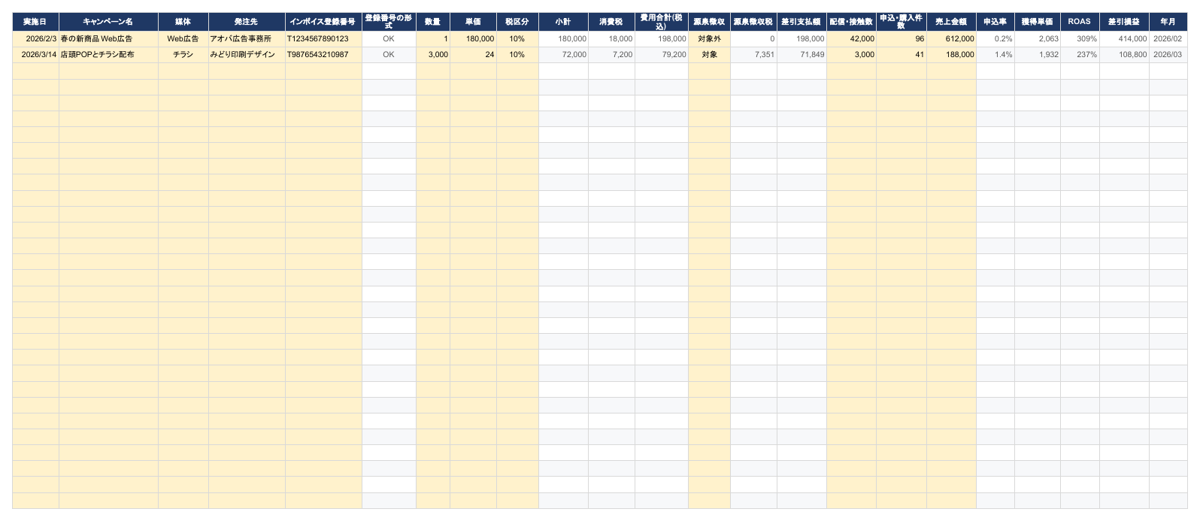
入力シートは、薄い黄色のセルが手打ちする場所で、小計から差引損益までのグレー文字の列にはあらかじめ数式が入っています。また、取引先のインボイス登録番号を入れた際、桁数などの形式が合っていないときだけF列に「形式を確認」と注意が出る仕組みです。
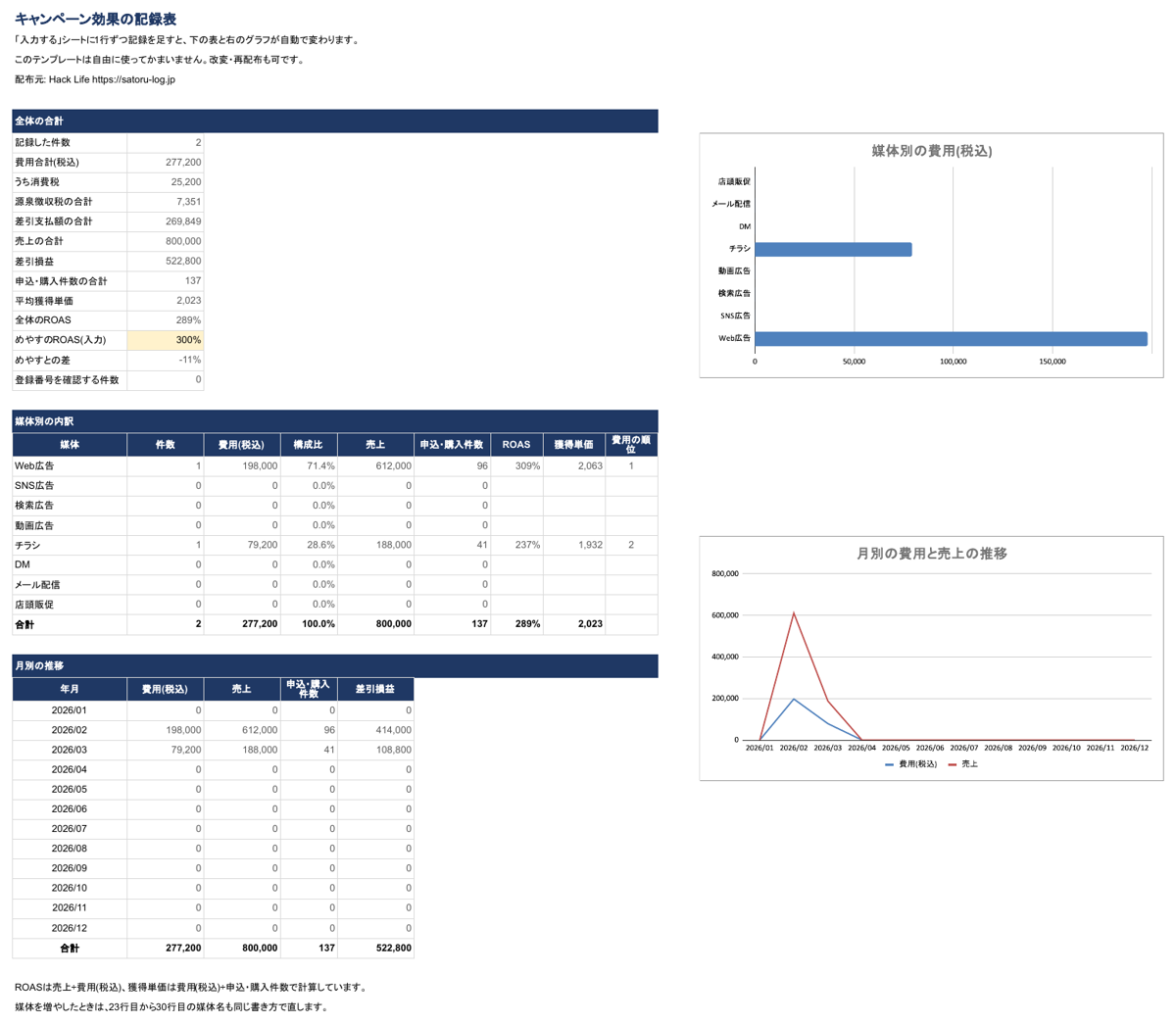
集計シートには、全体の合計、媒体別の内訳、月別の推移表が上から縦に並び、その右側に媒体別費用の横棒グラフと月次推移の折れ線グラフを置いています。媒体別の表には費用の「構成比」と「順位」が自動でつくので、表を並べ替えなくてもどの媒体に予算が偏っているかが一目でわかります。
使い方の手順
- まず「入力する」シートの2行目から、A列に実施日、B列にキャンペーン名、C列に媒体、D列に発注先名を入れます。C列の媒体はプルダウンから選びます。
- E列に発注先のインボイス登録番号を「T+数字13桁」の形で入れると、隣のF列に「OK」または「形式を確認」と表示されます。
- G列に数量、H列に単価を入れ、I列の税区分を「10%・軽減8%・対象外」から選びます。源泉徴収が必要な外注費などの場合は、M列を「対象」にするとN列に10.21%の源泉徴収税額、O列に実際の振込額(差引支払額)が出ます。
- 続けてP列に配信・接触数、Q列に申込・購入件数、R列にそこから上がった売上金額を入れます。すると右側のS列からV列(申込率・獲得単価・ROAS・差引損益)が自動で計算されます。
- 「集計を見る」シートへ移り、B17セルに目標や目安にしているROASの数字を入れると、B18セルに現在の全体実績との差が出ます。右側のグラフは、入力シートに記録を足すたびに自動で更新されます。
よくある質問
プルダウンの「媒体」の選択肢を増やしたいとき
「入力する」シートのC列に設定してある「データの入力規則」に媒体名を足したうえで、「集計を見る」シートの23〜30行目に並んでいる媒体名も同じ名前に書き換えてください。集計表側の名前とプルダウンの名前が1文字でも違うとSUMIF関数が数字を拾ってくれないので、コピー&ペーストで揃えるのが確実です。
源泉徴収税の端数処理について
税抜の小計に10.21%をかけ、1円未満を切り捨てています。1回の支払が100万円を超える場合の特例には対応していないため、その行だけは手元の計算と見比べてください。
何行まで記録できますか
初期状態では201行目まで数式を入れてあります。もし行が足りなくなったら、一番下の201行目を選択して下へコピー&ペーストして枠を増やし、あわせて「集計を見る」シートの各数式に入っている「201」という数字を増やした最終行の番号に書き換えてください。
このほかのテンプレートはツール集に、生成AIへの指示文はプロンプト集にまとめています。
媒体ごとの回収額(ROAS)までは計算できても、「じゃあ来月はどこに予算を寄せるか」の判断で迷うことはよくあります。同じところで手が止まった方は、最終的にどの数字を決め手にして予算配分を変えましたか。
コメント