覚えたつもりの問題を何度も見直して、あいまいなままの問題は後ろに溜まっていきます。印をつけたノートは余白が埋まり、どの単元が弱いのかは試験の直前になって見えてきます。残り日数から1日何問に手をつけるかを数える段では、電卓を出す気力も残っていません。
利用する場面
試験日までの残り日数が気になりだしたとき
集計シートに試験日を入れると、残り日数と1日あたりのノルマが出ます。目標とする習得率を決めておけば、そこへ届くまでに必要な件数も同じ画面に並びます。1日に解けるめやすの問題数を入れた場合は、ノルマとの差まで数字で出るため、量を増やすのか範囲を絞るのかを決める材料になります。
問題集の一問一答を自分の言葉で作り直すとき
D列に問い、E列に答えを並べる形なので、問題集から拾った問題と授業で出た問題を1枚の表に混ぜられます。科目と単元を選んでおくと、あとから単元だけで絞り込めます。
×をつけた問題だけを解き直したいとき
1回目から3回目までの結果を○△×で選ぶと、判定の列が「習得」「あと一歩」「要復習」に変わります。見出し行のフィルターで要復習だけを残せば、その日に回す分が画面に並びます。
科目ごとの偏りを見たいとき
科目別の表には問題数と習得件数、要復習の件数、習得率、習得率の順位が出ます。順位が下にある科目が、残り日数を多く割り振る科目です。
ダウンロード
一問一答の暗記チェック表(Excelテンプレート)から取得できます。マクロは入れていないので、開いたらそのまま打ち込めます。入力する行は200行分あり、科目と重要度と○△×はプルダウンから選ぶ形です。
Googleで使いたい人はこちらからコピーしてください。
画面の構成
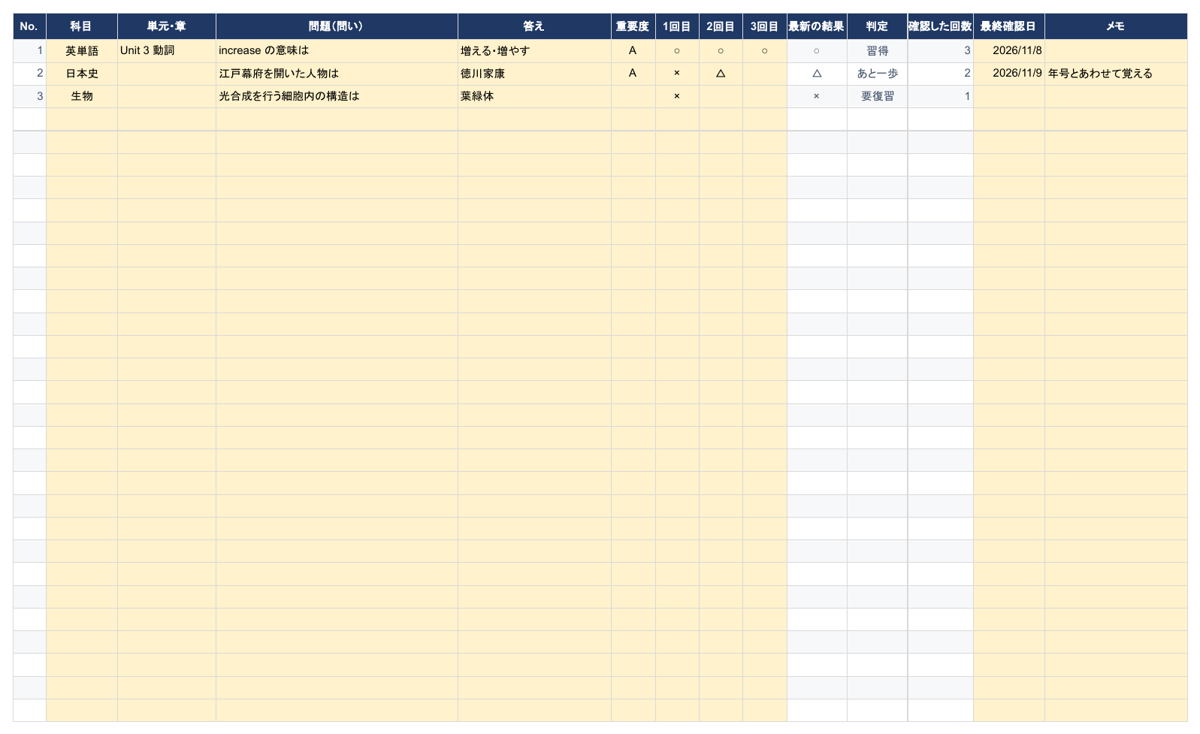
入力シートは見出し行と200行の表だけで、タイトルも合計も置いていません。薄い黄色が打ち込む列、字が灰色の列が自動で出る列という分け方です。
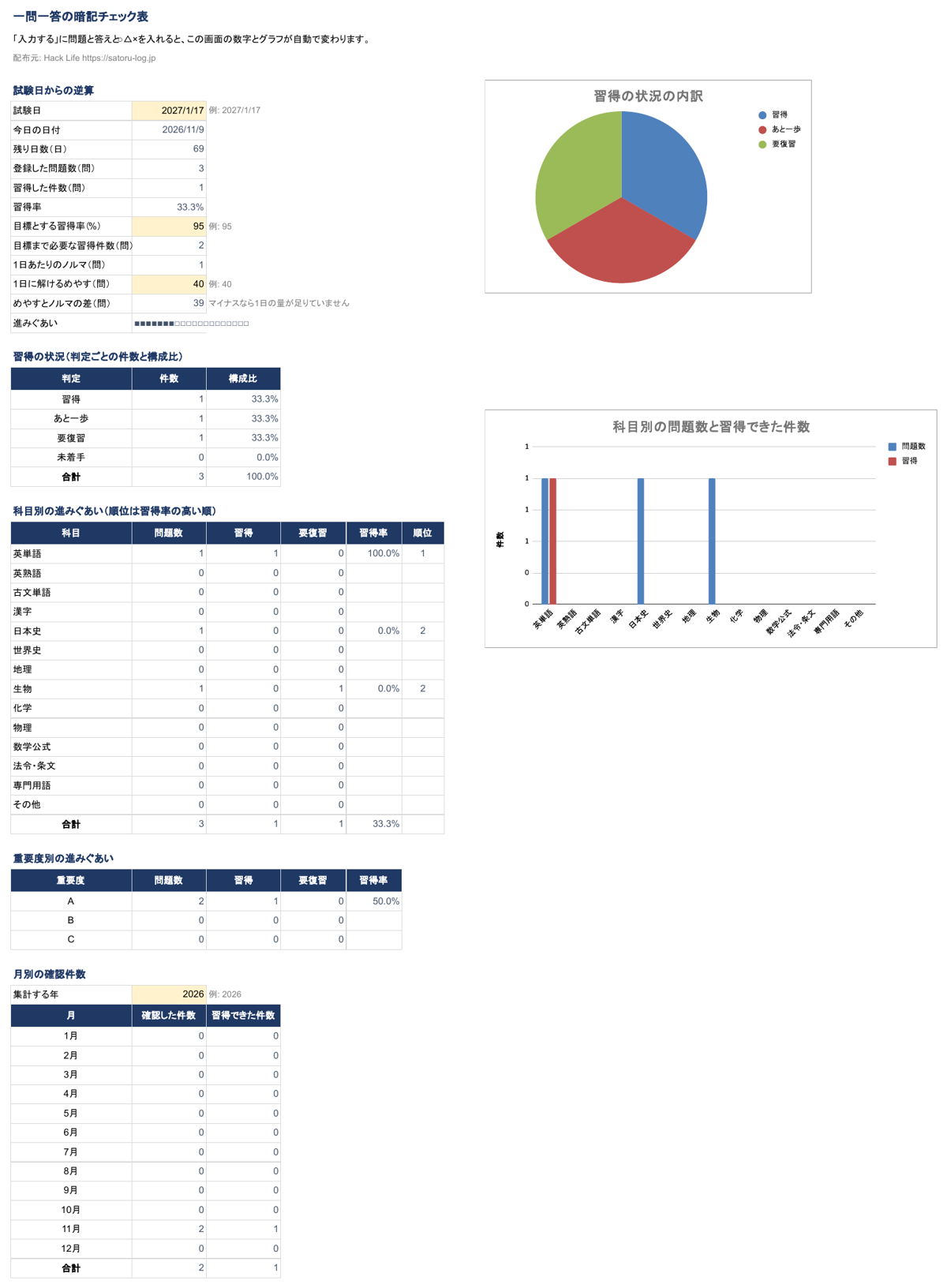
集計シートには試験日からの逆算、判定ごとの件数と構成比、科目別の習得率と順位、重要度別の進みぐあい、月別の確認件数が並びます。習得した割合は■の帯でも表示され、円グラフで判定の内訳、縦棒グラフで科目別の問題数と習得件数を見られます。
使い方の手順
- 集計シートのB6に試験日、B12に目標とする習得率、B15に1日に解けるめやすの問題数、B52に月別の集計に使う年を入れます。
- 入力シートのB列で科目を選び、C列に単元・章、D列に問題、E列に答えを入れます。F列の重要度はA・B・Cから選びます。
- 解いたらG列に1回目の結果を○△×から選びます。2回目はH列、3回目はI列で、最新の結果と判定はJ列とK列に自動で出ます。
- M列に確認した日付を入れると、月別の確認件数に数えられます。
- 集計シートの1日あたりのノルマと科目別の順位を見て、次に回す単元を決めます。
よくある質問
4回目以降の結果の入れ方
I列の3回目を上書きします。判定は最後に入れた結果で決まるため、I列を書き換えれば判定も変わります。何回目で正解したかを残したいときは、N列のメモに日付と結果を書き足す形でも足ります。
科目の選択肢の増やし方
入力シートのB列を選び、データ→データの入力規則から一覧の文字を書き換えます。集計シートの科目別の表はA29からA42の文字と一致した件数を数える仕組みなので、こちらの文字も同じに直してください。
問題が200行を超えるとき
最後の行をコピーして下に貼り付けると、自動計算の列もそのまま続きます。集計の式は201行目までを見ているので、増やした行が入るように範囲を広げます。
紙の問題集と併用できるか
問題と答えの全文を写さず、ページ番号と問題番号をD列に入れる使い方もできます。判定と残り日数の管理だけを表に任せる形です。
ほかのテンプレートとプロンプト
ほかの道具はツール集、生成AIへの指示文はプロンプト集にまとめています。
何回やっても同じ問題だけが×で残ることがあります。同じところで止まった人は、どう抜けましたか。
あわせて読みたい
- 締切からの逆算シート(無料Excelテンプレート)|着手日と1日あたりのノルマが自動で出ます(試験日からの1日ノルマを逆算で計画)
- 週間タスク&振り返りシート(Excel・無料)|進捗率と完了率が自動で出る1週間の管理表(週単位の学習進捗と振り返りに使える)
- 進捗共有シート(Excel無料テンプレート)|担当・進捗率・期限を1枚にまとめて進捗会議を減らす(期限と進捗率を1枚で追う管理表)
コメント