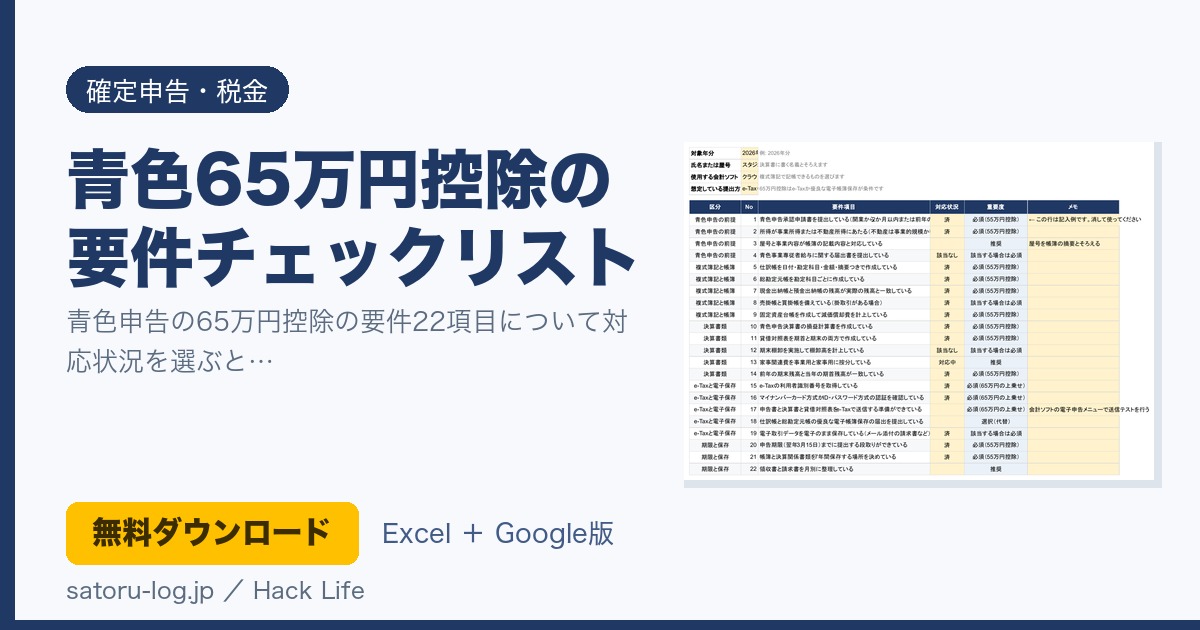
複式簿記で記帳していても、貸借対照表の期首残高がそろっていなかったり提出がe-Taxでなかったりすると、控除額は55万円や10万円に下がります。要件そのものは国税庁の案内に並んでいるものの、自分の準備がどこまで届いているのかは一覧にしないと見えてきません。青色申告特別控除の要件を22項目に分け、対応状況を選ぶと控除額の見込みが出るExcelの表を作りました。
利用する場面
決算作業に入る前の洗い出し
帳簿の作成、決算書類、提出手続きのどこが未完成なのかを分けておくと、残っている時間の配り方が決まります。必須の項目のうち未対応がいくつあるかが集計シートに数字で出るので、先に手をつける項目で迷いません。
開業初年度の記帳の形づくり
仕訳帳と総勘定元帳、固定資産台帳のように備えておく帳簿が項目として並んでいるため、会計ソフトの設定が足りているかを照らし合わせられます。青色申告承認申請書の提出期限のような、最初の年にだけ出てくる確認もまとめてあります。
e-Taxと書面提出の選択
65万円の上乗せは、e-Taxでの期限内送信か、仕訳帳と総勘定元帳の優良な電子帳簿保存のどちらかで満たせます。両方の項目を同じ区分に並べてあるので、認証やカード読み取りの準備が間に合うかを見てから提出方法を決められます。
ダウンロード
ファイルはこちらのリンクから取得できます。マクロは使っていないので、開いてすぐ入力できます。
Googleで使いたい人はこちらからコピーしてください。プルダウンとCOUNTIFS、RANK、グラフはコピーしたあとも動きます。
画面の構成
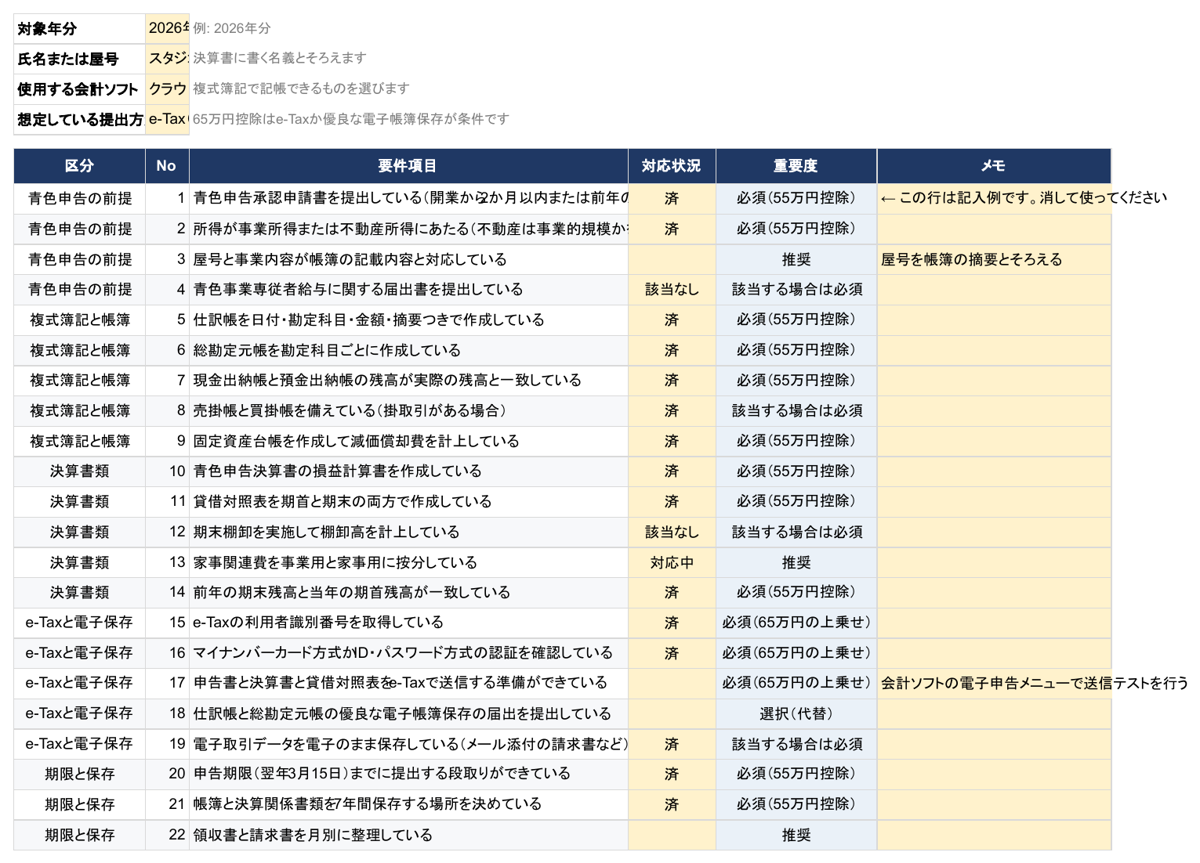
入力するシートは上の4行が基本情報、6行目から下が22項目の一覧です。薄い黄色の列が入力欄で、D列の対応状況はプルダウンから選び、判定に使うE列の重要度は固定の値として薄い青にしてあります。
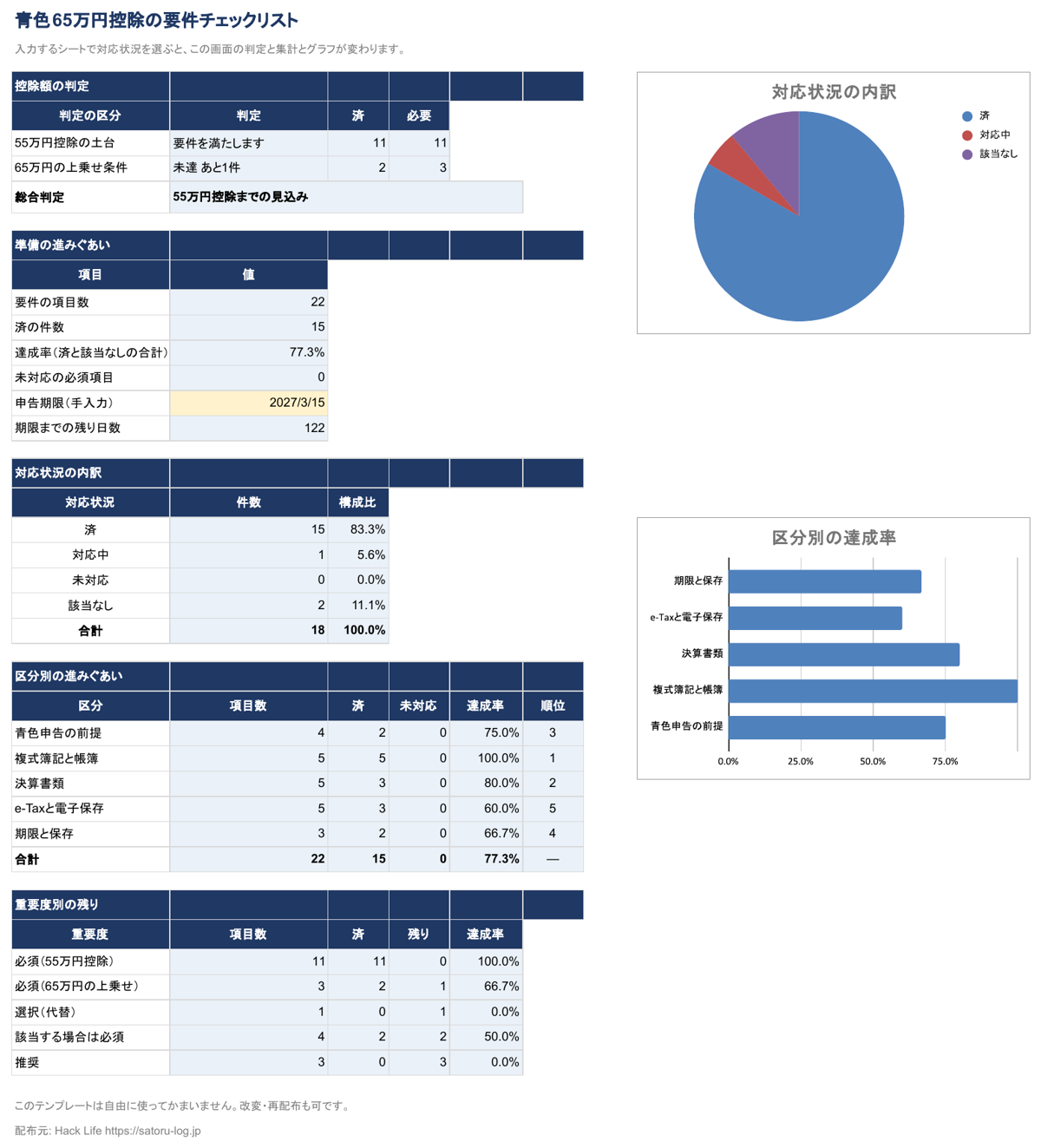
集計を見るシートの先頭には、55万円控除の土台と65万円の上乗せ条件、その二つをまとめた総合判定が並びます。下へ進むと対応状況の円グラフ、区分別の達成率の横棒グラフ、構成比と順位を入れた集計表が続きます。
使い方の手順
- 入力するシートのB1からB4に、対象年分、氏名または屋号、使用する会計ソフト、想定している提出方法を入れます。提出方法はプルダウンから選びます。
- 7行目から28行目のD列で、各項目の対応状況を「済」「対応中」「未対応」「該当なし」から選びます。初期値が「未対応」なので、終わった項目を書き換えていく形になります。
- 掛取引がない、棚卸をしない、専従者給与を払っていないといった項目は「該当なし」を選びます。達成率の計算では済と同じ扱いになります。
- 残っている作業や問い合わせ先はF列のメモに書き込みます。会計ソフトの画面名まで残しておくと、翌年の同じ時期に探し直す手間が減ります。
- 集計を見るシートのB16に申告期限の日付を入れると残り日数が出るので、総合判定と未対応の必須項目の数と見比べて順番を決めます。
よくある質問
判定が「55万円控除までの見込み」で止まる場合
e-Taxの3項目に未対応が残っているか、優良な電子帳簿保存の届出が済になっていない状態です。No15からNo17を済にするか、代替として用意してあるNo18を済にすると、上乗せ条件を満たす表示に変わります。
項目を増やしたい場合の数式の範囲
28行目より下に行を足したときは、集計を見るシートの数式にある $D$7:$D$28 や $E$7:$E$28 の範囲を広げてください。追加した行の区分名と重要度を既存の表記とそろえると、区分別と重要度別の集計にも反映されます。
判定結果の位置づけ
この表は要件の整理を助けるもので、控除額を確定するものではありません。所得の区分や不動産の事業的規模の判断のように、個別の事情で結論が変わる項目があるため、最終的な確認は国税庁の案内や所轄の税務署、税理士に向けてください。
ほかのテンプレートはツール集に、生成AIへの指示文はプロンプト集にまとめています。
要件の確認で止まった経験のある人は、どの項目から手をつけましたか。
あわせて読みたい
- インボイス対応の請求書テンプレート(Excel・無料)|登録番号欄つきで入力するだけ(帳簿の元になる請求書を整える)
- 見積書のExcelテンプレート(無料)|数量と単価を入れるだけで、消費税と源泉徴収まで自動で出る(売上計上前の見積書も同じ様式で)
- 売上日報の無料Excelテンプレート|消費税と源泉徴収税、レジ現金の差異を自動計算(日々の売上記録が帳簿付けの土台)
コメント