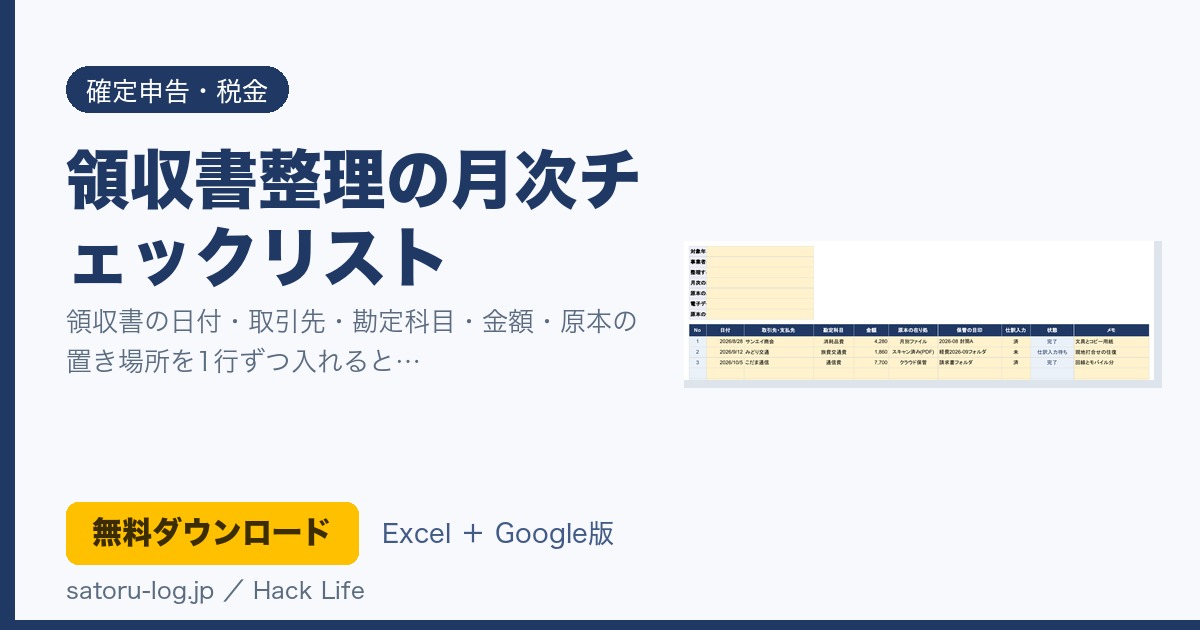
レシートと領収書を封筒に入れたまま月末を迎えると、仕訳に入れた分と入れていない分の区別がつかなくなります。原本を綴じたファイルも記憶に頼ることになり、同じ紙を二度探すはめになります。日付と金額と原本の置き場所を1行ずつ記録して、残っている作業だけが浮かぶ表にしました。
利用する場面
月末にレシートの束を前にして手が止まるとき
1枚ずつ行を足して日付と取引先と金額を打つと、勘定科目ごとの件数と金額が集計シートに並びます。打ち終えた時点で何件が仕訳待ちなのかが数字で出るので、残りの作業量が読めます。
原本の置き場所が思い出せないとき
F列の「原本の在り処」で月別ファイルやクラウド保管などを選び、G列に棚番やフォルダ名を書きます。在り処が空のままだとI列の状態が「在り処を記録」に変わるので、記録漏れの行がそのまま一覧になります。集計シートには在り処ごとの件数と金額も出ます。
前の月の領収書が混ざっているとき
日付を打つだけで月ごとの件数と金額に振り分かれるため、何月分がどれだけ残っているかを折れ線で確かめられます。整理が1か月遅れた分も同じ表に入れたままにできます。
科目ごとの偏りを先に知りたいとき
横棒グラフが勘定科目ごとの金額を長さで示します。構成比と順位の列も付くので、並べ替えをしなくてもどの科目が膨らんでいるかを読めます。月の経費のめやすを入れておけば、合計との差も同じ画面に出ます。
ダウンロード
Googleスプレッドシートで使いたい場合はこちらからコピーしてください。
画面の構成
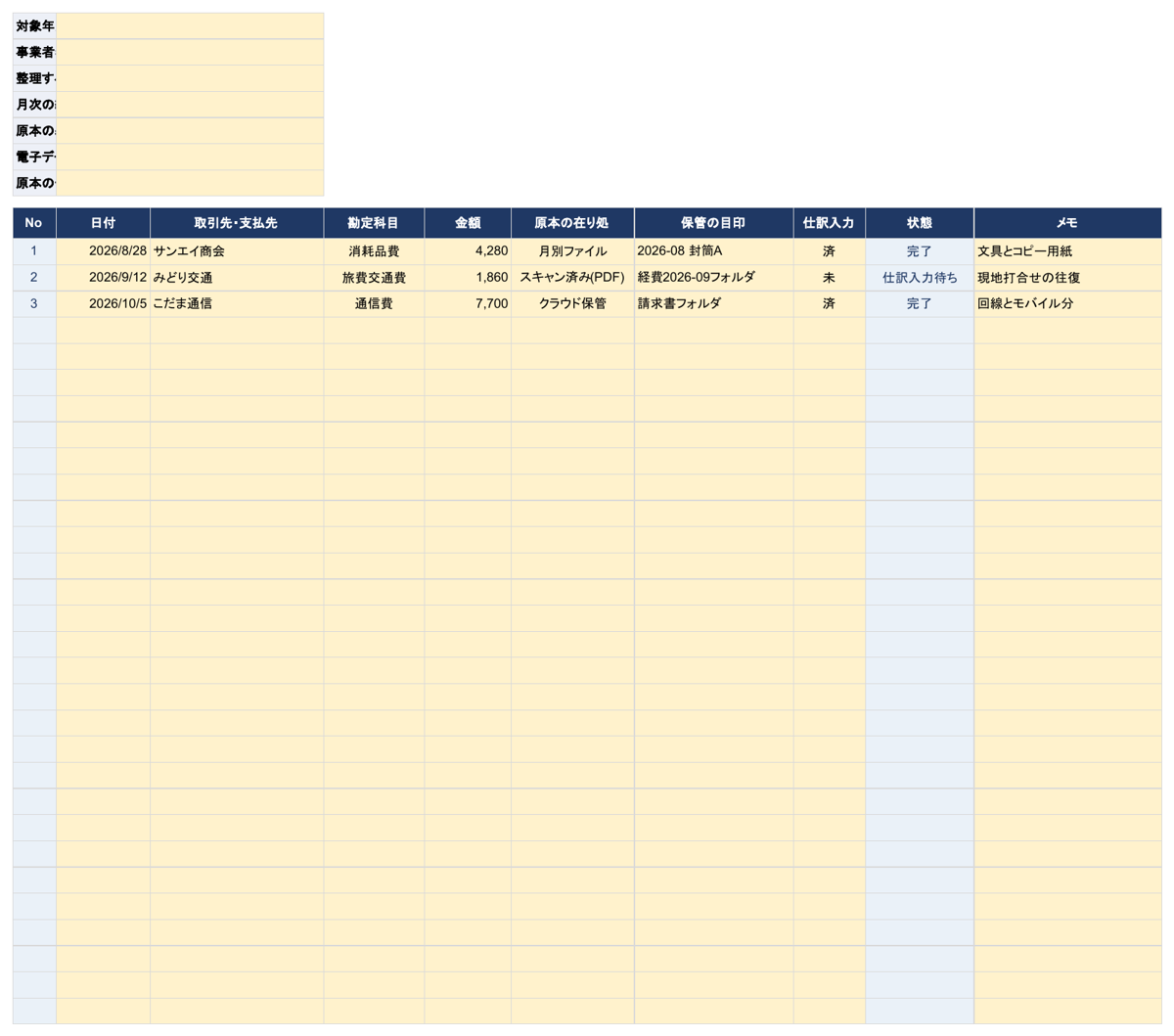
上の7行が対象年月や保管のルールを書く欄で、9行目から下が領収書1枚につき1行の記録欄です。薄い黄色が打ち込む場所、薄い青のNoと状態は自動で埋まります。
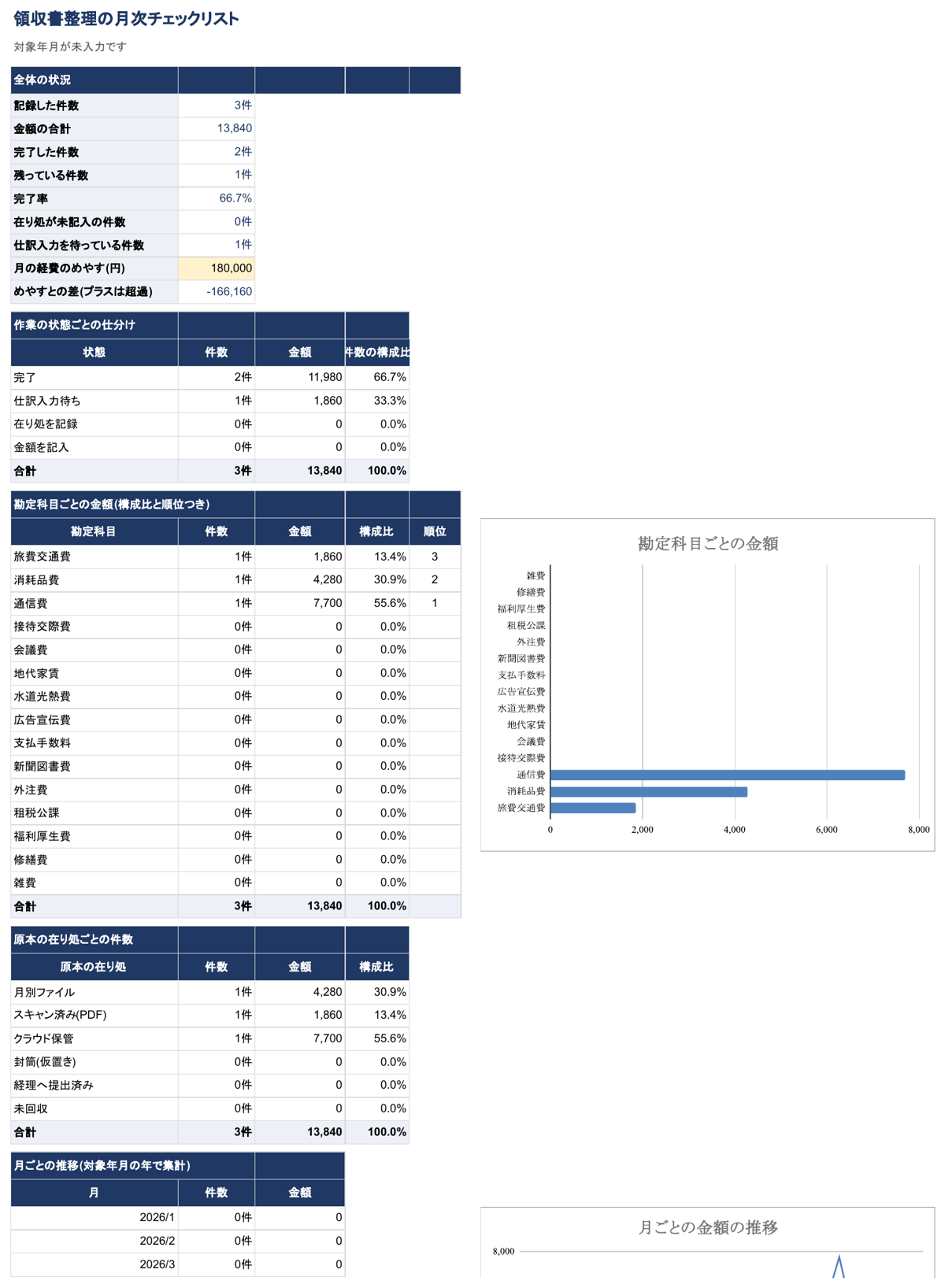
件数と金額の合計、状態ごとの仕分け、勘定科目ごとの集計、在り処ごとの件数、月ごとの推移が縦に並びます。右側に横棒と折れ線の2つのグラフが出ます。
使い方の手順
- 「入力する」シートのB1に対象年月、B2に事業者名、B5に原本の基本保管場所、B6に電子データの保存先を書きます。
- 10行目から順に、B列へ領収書の日付、C列へ取引先、D列の勘定科目をプルダウンから選び、E列へ税込の金額を入れます。
- F列で原本の在り処を選び、G列に「2026-10 封筒A」のような探せる目印を書きます。まだ綴じていない紙は「封筒(仮置き)」にしておきます。
- 会計ソフトに入力し終えた行はH列を「済」に変えます。I列の状態が「完了」に切り替わり、集計シートの残り件数が減ります。
- 「集計を見る」のB12に月の経費のめやすを入れると、13行目に合計との差が出ます。
よくある質問
勘定科目を自分の使う名称に変えられますか
D列のプルダウンはデータの入力規則で設定しているため、リストを書き換えれば差し替えられます。あわせて「集計を見る」のA25からA39も同じ名称にそろえると、科目別の集計とグラフが新しい名称で動きます。
行が足りなくなったらどうしますか
159行目まで数式と入力欄を用意しています。足りない場合は最終行より上で行を挿入すると、集計側の参照範囲が広がります。
電子取引のデータも同じ表に入れていいですか
紙と電子を混ぜて記録でき、在り処で「クラウド保管」や「スキャン済み(PDF)」を選んで区別します。保存の要件そのものは制度の変更があるので、最新の案内と照らし合わせてください。
ほかのテンプレートはツール集に、生成AIに渡す指示文はプロンプト集にまとめています。
領収書の原本を探し直したことのある方は、置き場所の決め方をどう変えて迷わなくなりましたか。
あわせて読みたい
- インボイス対応の請求書テンプレート(Excel・無料)|登録番号欄つきで入力するだけ(経費と対になる請求書の発行もそろえる)
- 発注書・注文請書テンプレート(Excel・無料)|消費税と源泉徴収まで自動計算(仕入れ・発注の証憑を同じ流れで管理)
- プロジェクトの予算と実績を1枚で管理するExcelテンプレート【無料配布】(集計した経費を予算実績の管理へ繋げる)

コメント