
ASPごとに管理画面を開いて報酬額を書き写しても、月の合計がなかなか出そろいません。発生した金額は画面に並んでいても、記事の外注費や広告の出稿費を引いた後に手元へ残る額はどこにも出ません。未確定の報酬を足したまま計算すると、却下が出た月に数字が崩れます。
利用する場面
複数のASPの管理画面を往復しているとき
発生元が3社4社に分かれていると、合計を出すだけで時間がかかります。この表は1行につき日付とASP名、案件名、報酬額を入れる形なので、入力が終わった時点でASP別の報酬額と構成比、順位が集計シートに並びます。月末にどこから入っているのかを数え直す作業が不要になります。
広告費や外注費を引いた手残りを確かめたいとき
報酬額が同じでも、記事の外注費や広告の出稿費が違えば手元に残る額は変わります。I列に広告費、J列に振込手数料などの経費を入れると、実質利益の列が1行ごとに出ます。集計シートには広告費と経費を回収するのに必要な成果件数も出るので、出稿を続けるかどうかの判断に使えます。
力を入れる販路とカテゴリを選ぶとき
ブログとX、メルマガのどこから成果が出ているのかは、件数だけ見ると見誤ります。販路別とカテゴリ別の集計では報酬額と実質利益を横に並べているため、件数は多いのに利益が薄い組み合わせが見つかります。1件あたりの実質利益も全体の集計に出ます。
確定と未確定を分けて数えたいとき
承認状況のプルダウンで「確定」「未確定」「却下」を選ぶと、それぞれの報酬額が集計シートに分かれて出ます。件数から承認率も計算されるので、却下の多い案件に早く気づきます。
ダウンロード
アフィリエイト成果の管理表(Excel・無料)をダウンロード
Googleスプレッドシートで使いたい場合はこちらからコピーしてください。
画面の構成
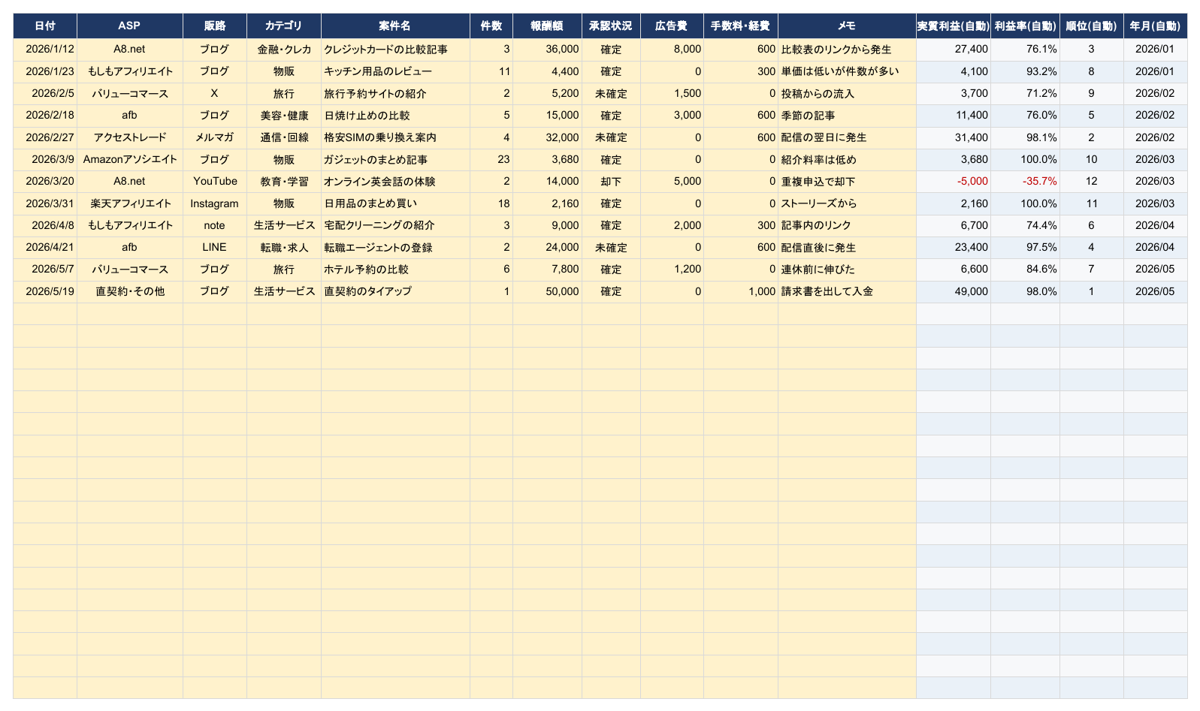
入力シートは見出し行と200行の入力欄だけで、タイトルや合計は置いていません。左から日付・ASP・販路・カテゴリ・案件名・件数・報酬額・承認状況・広告費・手数料と経費・メモの11列が薄い黄色の入力欄、右の4列は数式が入った自動計算の列です。
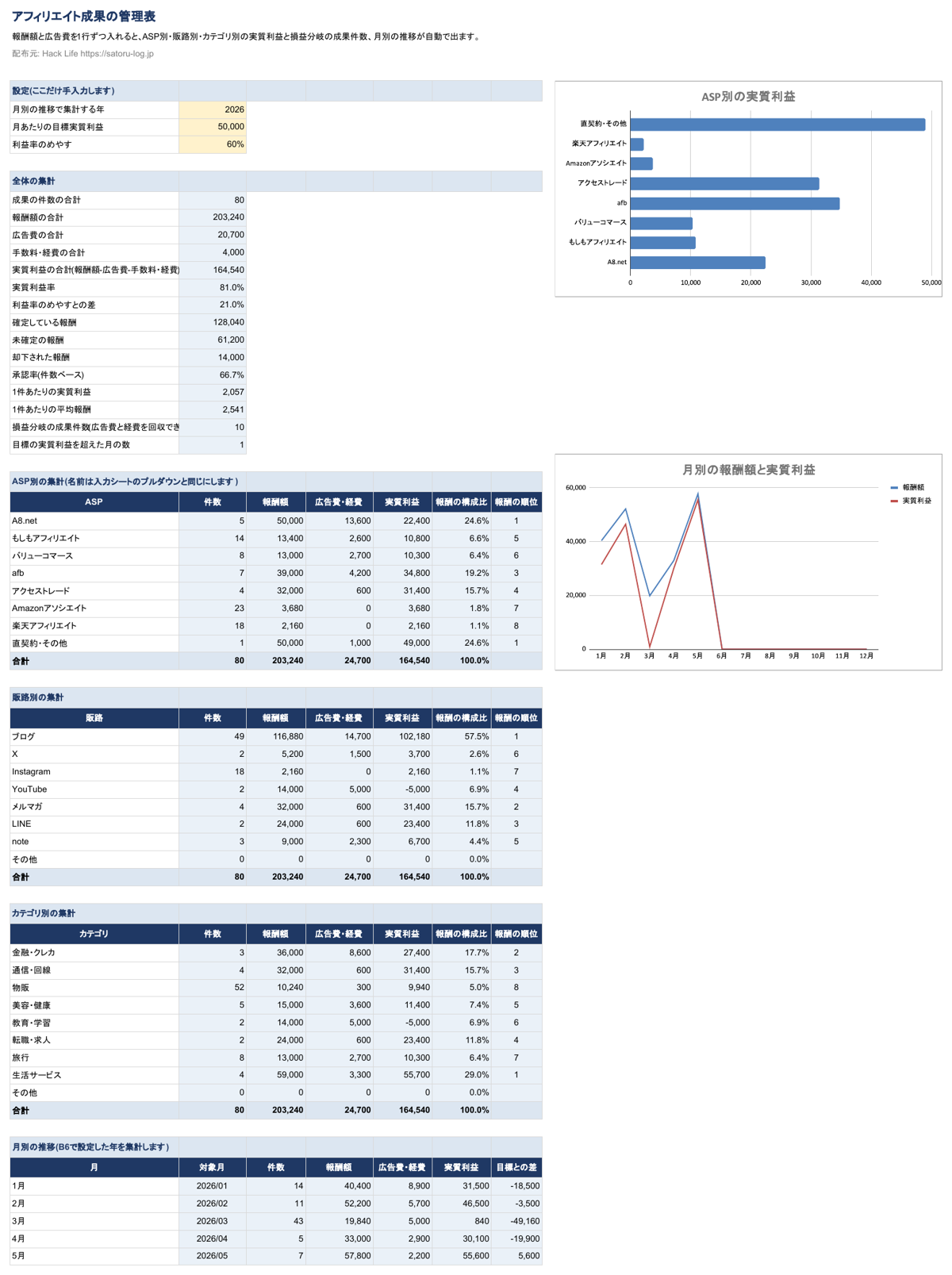
集計シートは全体の合計と実質利益率、承認率、損益分岐の成果件数が上に並び、その下にASP別・販路別・カテゴリ別の表と月別の推移が続きます。右側にはASP別の実質利益の横棒グラフと、報酬額と実質利益を重ねた折れ線グラフが入ります。
使い方の手順
- 「成果を入力」シートのA2に成果が発生した日を入れ、B2からD2でASP・販路・カテゴリをプルダウンから選びます。
- E2に案件名、F2に発生件数、G2に報酬額の合計を入れます。報酬額は税込と税抜のどちらかにそろえます。
- H2で承認状況を選び、I2にその成果にかけた広告費や外注費、J2に振込手数料などの経費を入れます。かかっていない場合は0のままにします。
- 2件目以降は3行目から下へ足していきます。L列からO列は自動計算なので触りません。
- 「集計を見る」シートのB6に集計する年、B7に月あたりの目標実質利益、B8に利益率のめやすを入れると、月ごとの差と目標を超えた月の数が出ます。
よくある質問
200行を超えたときの足し方
最終行をコピーして下に貼り付けると、自動計算の列の数式も複製されます。あわせて集計シートの数式に書かれた201という行番号を、増やした行数まで書き換えてください。
ASPや販路の名前の入れ替え
入力シートのプルダウンはデータの入力規則から編集できます。名前を変えたら、集計シートのASP別・販路別・カテゴリ別の表に書かれた名前も同じ表記にそろえます。表記が1文字でも違うとSUMIFが拾わないため、その行だけ0のままになります。
源泉徴収や消費税の扱い
源泉徴収される案件は、引かれた額をJ列の手数料・経費に入れると実質利益から差し引かれます。消費税は報酬額の入れ方をファイル内でそろえておけば、ASP別や月別の比較は成り立ちます。
ほかのテンプレートはツール集、生成AIに渡す指示文はプロンプト集に置いています。
ASPをまたいだ数字の集計で手が止まった経験のある方は、どこを手作業から外して抜けましたか。
あわせて読みたい
- ブログ記事の管理表のExcelテンプレート(無料)|キーワードと順位を入れるとカテゴリ別の集計と月別の推移が自動で出る(流入元の記事別成果を管理する次の一手)
- SNS投稿カレンダーのExcelテンプレート(無料)|投稿日と媒体を入れるだけで媒体別の実質利益と損益分岐まで出る(SNS媒体別の実質利益も同じ形で管理)
- YouTube動画の台帳のExcelテンプレート(無料)|再生数と維持率を入れると実質利益と損益分岐の再生数まで出る(動画収益も同じ損益分岐の考え方で)

コメント