フリマアプリで商品が売れると、梱包材を探して箱の大きさを測って発送通知を出すまでに何度も手が止まります。売値から販売手数料と送料を引いた残りは、値下げに応じたあとだと曖昧です。
取引日と売値と配送の区分を入れると、手数料と送料と梱包資材費を引いた実質利益、それに値下げの下限になる損益分岐の売値が出るExcelの表を作りました。発送前の確認項目と送料の早見表も同じファイルに入っています。
利用する場面
売れた直後の梱包と発送の段取り
通知が来てから梱包を始めると、資材のサイズ合わせと宛名の用意と集荷の時刻がまとめて押し寄せます。「早見表と使い方」のチェックリストは、防水の包みから発送の通知までを発送の順に並べた12項目です。台帳側の発送の状態を未梱包・梱包済・発送済・受取評価済で切り替えておくと、途中で止まっている取引の件数が集計シートに出ます。
値下げ交渉の下限が見えないとき
500円の値下げを受けたあとの手残りは、手数料と送料を引くまで画面には出てきません。N列の損益分岐の売値は、仕入と送料と梱包資材費を手数料率で割り戻した金額です。これを下回る値段で売ると赤字になります。
販路ごとの手残りの比較
同じ商品でも販路によって手数料率が違うので、売上の大きさと手元に残る金額の順位は入れ替わります。集計シートの販路別の表は、件数・売上・送料・手数料・実質利益・利益の構成比・順位を並べた一覧です。横棒グラフでは販路ごとの実質利益だけを取り出して比べられます。
月ごとの売上と利益のまとめ
確定申告や月ごとの振り返りで必要になるのは、売上ではなく送料と手数料を引いたあとの数字です。集計シートに年を1つ入れると、月別の売上と実質利益が折れ線で出ます。
ダウンロード
Googleスプレッドシートで使いたい場合はこちらからコピーしてください。
画面の構成
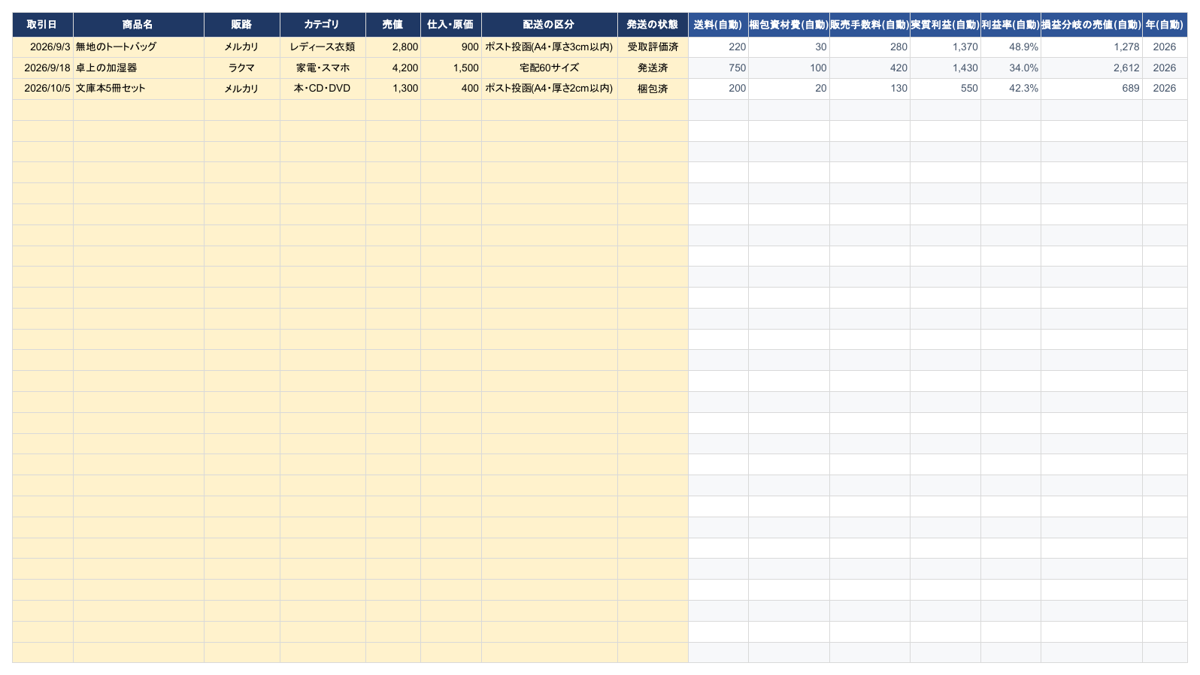
入力欄は薄い黄色の8列だけです。右側の送料・梱包資材費・販売手数料・実質利益・利益率・損益分岐の売値は、早見表と販路の設定をもとに自動で計算されます。
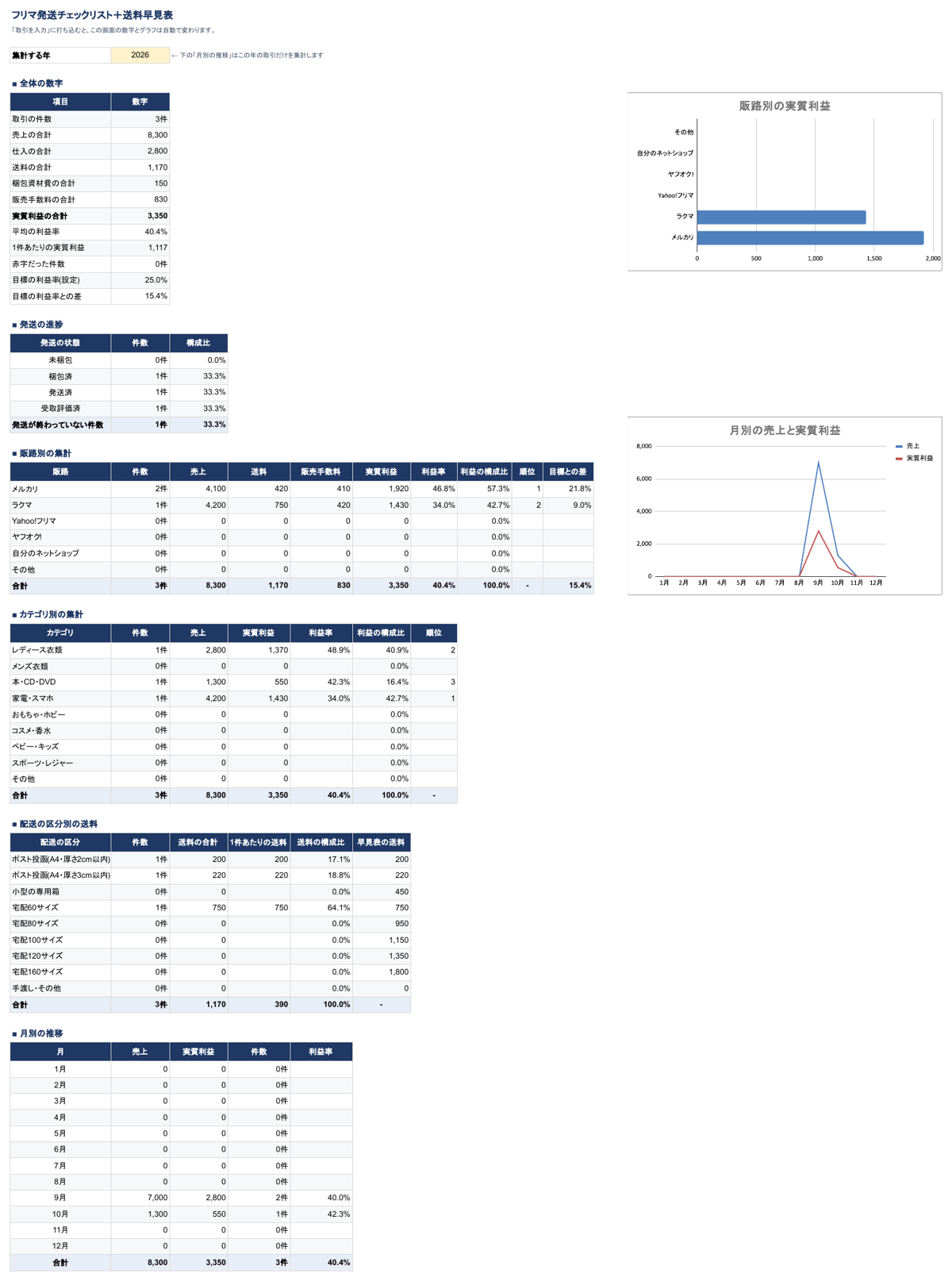
全体の数字のほかに、発送の進捗・販路別・カテゴリ別・配送の区分別・月別の5つの表が並びます。赤字だった件数と、目標の利益率との差も自動で出ます。
使い方の手順
- 「早見表と使い方」のC6からC11に、使っている販路の販売手数料率を入れます。初期値は10%にしてあるので、各サービスの最新の案内を見て書き換えます。
- 同じシートのC19からC27に配送の区分ごとの送料、D19からD27に梱包資材費のめやすを入れます。ここを直せば過去の行まで計算がそろいます。
- B14に目標の利益率を入れます。集計シートの「目標との差」は、この数字と販路ごとの利益率を比べた値です。
- 「取引を入力」の2行目から、取引日・商品名・販路・カテゴリ・売値・仕入・配送の区分・発送の状態を入れます。販路とカテゴリと配送の区分はプルダウンから選びます。
- 「集計を見る」のB4に集計したい年を入れると、月別の推移がその年に切り替わります。チェックリストのB列は1件発送し終えたら「未」に戻します。
よくある質問
送料を自分で負担しない取引の扱い
配送の区分で「手渡し・その他」を選ぶと送料と梱包資材費が0になります。着払いや直接の受け渡しはこの区分にしておくと、販路別の集計でも送料が二重に引かれません。
入力行が200行を超える場合
201行目を選んで下へコピーすれば増やせます。あわせて集計シートの数式に入っている201の箇所を、広げたあとの行番号に置き換えます。
販路やカテゴリの入れ替え
行数は固定なので、「早見表と使い方」のB6からB11とB31からB39にある名前を書き換えて使います。名前を変えるとプルダウンと集計の行名も同時に変わります。
ほかのテンプレートはツール集、生成AIへの指示文はプロンプト集に置いてあります。
発送までの工程で手が止まるのは、梱包と送料の区分のどちらが多いですか。
あわせて読みたい
- せどり仕入れ判定シート(Excel・無料)|手数料込みの利益と損益分岐売価が自動で出る(手数料込み利益と損益分岐売価の算出)
- 送付状テンプレート(無料・Word)|宛先・送付物一覧・返送のお願いまで1枚で(発送時の送付状を1枚で作れる)
- 顧客リスト(無料Excelテンプレート)|次回連絡日の近い順に並ぶ、連絡忘れを防ぐ管理表(購入者・取引先の連絡管理に使える)


コメント