※本記事にはプロモーションを含みます。
店頭やネットで良さそうな商品を見つけても、手数料や送料まで足したときに利益が残るのかは、その場ではすぐに判断できません。電卓で概算を出しても手数料率を入れ忘れていたりするので、仕入れてから後悔する流れは避けたいところです。このシートは仕入価格と想定売価と販路を入れるだけで、手数料込みの実質利益と損益分岐の売価を自動で出してくれます。
こんな場面で活躍します
店先で「これ、利益が出るのか」と迷って足が止まるとき
値札を見ながら暗算しようとしても、販売手数料と発送費と仕入送料が絡んだ瞬間に桁が怪しくなります。スマホやノートパソコンでこのシートを開き、仕入単価と想定売価を打ち込めば、1個あたりいくら残るのかがその場で出るでしょう。判定の欄に「仕入れる」と出るかどうかを見るだけでも、数字の扱いに慣れないうちは十分に助けになります。
販路ごとの手数料率を見くらべて売り先を決めたいとき
同じ商品でもAmazon FBAとメルカリとラクマでは引かれる率が違うので、売価をそろえても手元に残る金額は変わります。販路を選ぶだけで手数料率が自動で入るため、同じ商品を行を変えて入力すれば、どこで売るのが有利かを並べて比べられます。損益分岐売価と値下げ余地まで出るので、値下げの相談を受けたときにどこまで応じてよいかの線引きにも使えるでしょう。
仕入れた商品が今どうなっているか分からなくなってきたとき
点数が増えてくると、まだ出品していない商品と売れた商品が頭の中で混ざってしまいます。状況の欄には「検討中」「仕入済」「出品中」「売却済」「見送り」が用意されています。選んでおくだけでそのまま仕入れ台帳として働くので、別に管理表を用意する必要はありません。月べつの集計も自動でまとまるため、今月はどれだけ仕入れていくら見込めるのかを月末に数え直さずに済みます。
ダウンロード
ファイルはせどり仕入れ判定シート(Excel)から受け取れます。ExcelでもLibreOfficeでも開けるので、特別なソフトを買いそろえる必要はありませんし、会員登録も要りません。Googleスプレッドシートで使いたい場合は、こちらからコピーを開いて、ご自身のドライブに保存してからお使いください。
画面はこうなっています
このシートは、入力する場所と結果を見る場所が最初から分かれています。触るのは「入力する」シートのA列からL列までで、見出しに(自動)と付いた列に手を入れなければ、数式が壊れることもありません。まずは2つの画面がどんな見た目なのかを、順に見ていきましょう。
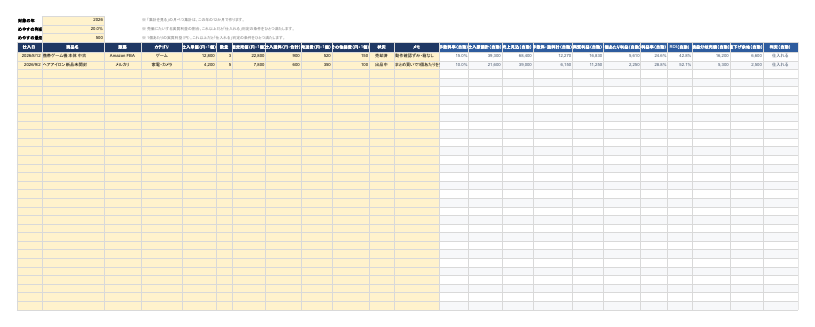
左側のA列からL列に仕入日や金額を入れると、右側のM列以降に実質利益・利益率・ROI・損益分岐売価までが一気に埋まります。あとはW列の判定だけを縦に目で追えば、仕入れる候補がどれなのかをまとめて確認できるでしょう。
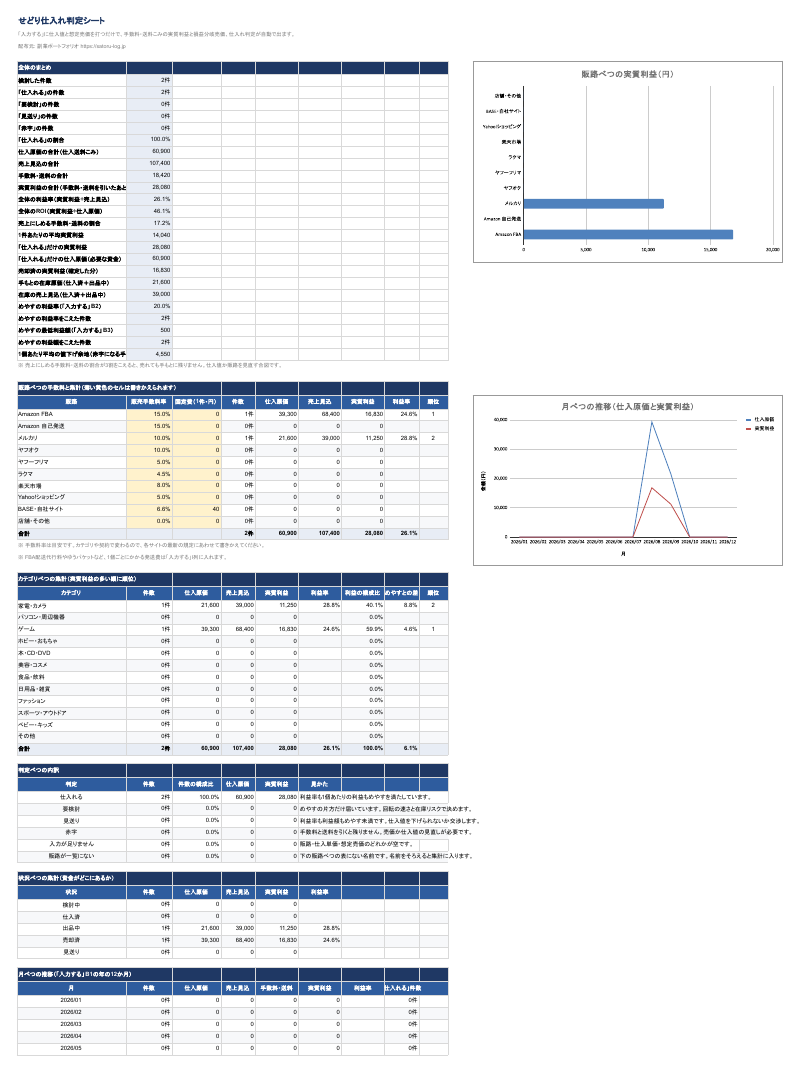
「集計を見る」シートには、対象の年の12か月ぶんの集計にくわえて、販路やカテゴリごとの数字が自動で並びます。どの売り先で利益を残せているかが見えるので、次の仕入れでどこに力を入れるかを決める材料になります。
使い方(3ステップ)
- 上にある3つの設定をたしかめます。「入力する」シートのB1に対象の年、B2にめやすの利益率、B3にめやすの最低利益額を入れてください。初期値は0.2(20%)と500円ですが、自分の基準のほうが厳しければ書き換えると、判定の出かたも変わります。
- 5行目から1商品ずつ入力します。A列に仕入日とB列に商品名を書き、C列の販路とD列のカテゴリはプルダウンから選びます。続けてE列に仕入単価、F列に数量、G列に想定売価を入れてください。H列の仕入送料は合計額、I列の発送費とJ列のその他経費は1個あたりの金額なので、単位を取り違えないよう気をつけましょう。
- 右側の自動列とW列の判定を確認します。M列の手数料率からU列の損益分岐売価までが自動で出るので、判定を見て仕入れるかどうかを決めてください。動きがあるたびK列の状況を「仕入済」や「出品中」へ更新しておくと、「集計を見る」シートの数字も追いかけてくれます。
よくある質問
手数料率は自分で変えられますか
変えられます。「集計を見る」シートの下のほうに販路べつの手数料率と固定費の表があるので、率と固定費の欄を書き換えてください。入力シートの計算にもそのまま反映されますし、カテゴリで率が変わる販路に合わせて調整しておくと、判定の精度も上がるでしょう。
200件を超える記録も入れられますか
プルダウンと自動計算は204行目まで用意してあるので、そのままでは200件が上限になります。行が足りないときは最終行をコピーして下へ貼り付ければ数式も増えますが、年ごとにファイルを分けるほうが動作は軽くなります。B1で対象の年を指定するつくりなので、1年に1ファイルという分け方がいちばん扱いやすいでしょう。
損益分岐売価は何に使えばよいですか
損益分岐売価は、手数料と送料と経費を引いたあとで利益がゼロになる売価のことで、これを下回ると赤字になります。値下げの相談を受けたときや、売れずに価格を見直すときに、ここまでなら下げられるという下限として使ってください。となりの値下げ余地の列には想定売価からの差額が出るため、いくらまで引けるのかをその場で答えられます。
アップデート履歴
このツールは配布後も改善を続けています。ダウンロードし直せば最新版になります。
- 2026-09-13 入力項目に「1個あたり利益(自動)」「ROI(自動)」「その他経費(円・1個)」「メモ」「仕入単価(円・1個)」ほか15件を追加、自動計算を1966か所から2744か所に拡充(世の中の定番テンプレ調査にもとづく改良)
使ってみて足りない列があれば、自由に足して自分用に育ててもらってかまいません。ほかの無料テンプレートはツール集にまとめてあるので、在庫や経費の管理で手が止まっている部分があれば探してみてください。作業そのものをAIに任せたいときは、プロンプト集のほうも覗いてみると近道が見つかるでしょう。
あわせて読みたい
- 経費帳・現金出納帳テンプレート(Excel・無料)|日付と金額だけで残高と科目べつ集計(仕入れ後の記帳と残高管理に使う)
- 開業前に払ったお金、どこまで経費?を自動で仕分けする無料Excelテンプレート「開業費まとめシート」(開業前の仕入れ費も経費にできる)
- 家賃・電気代は何%まで経費?迷わず決められる家事按分の計算シート【無料Excelテンプレート】(自宅仕入れの家賃・光熱費を按分)
関連する本・道具
- 利益計算の基礎を学びたいなら 「せどり 仕入れ 入門書」をAmazonで探す / 楽天市場で探す
- 発送費の計上に直結するなら 「梱包資材 宅配袋 まとめ買い」をAmazonで探す / 楽天市場で探す
- 店頭で商品を素早く照合なら 「バーコードリーダー 無線」をAmazonで探す / 楽天市場で探す
コメント