※本記事にはプロモーションを含みます。
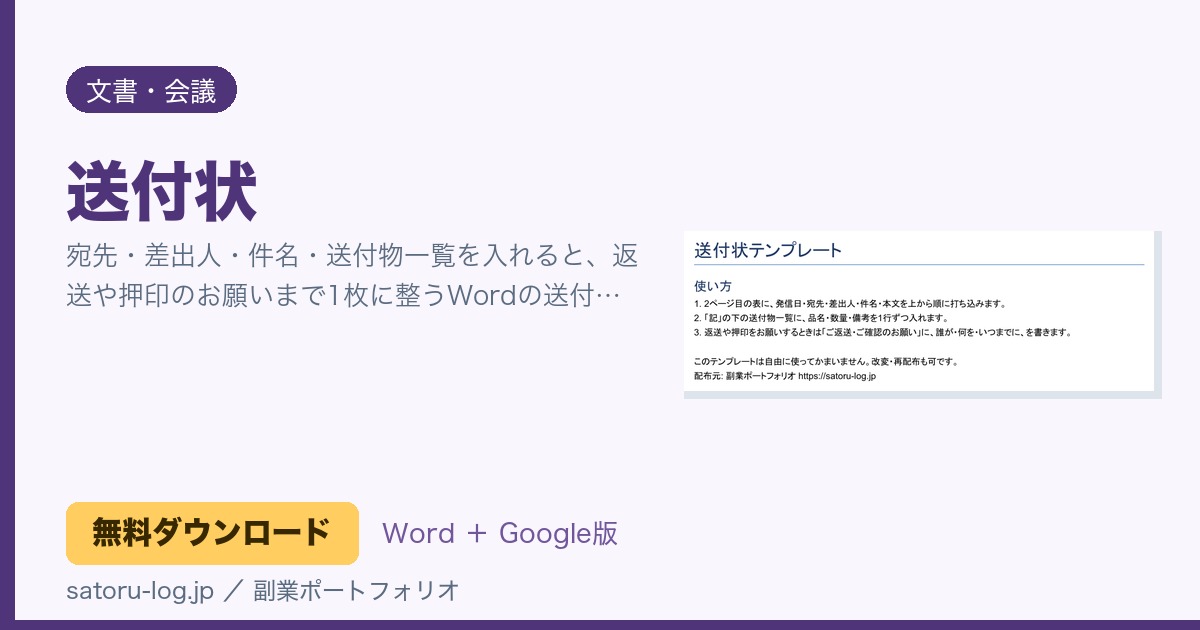
取引先に書類を送るとき、送付状をゼロから書き起こすのは地味に手間がかかるものです。宛先や差出人の書式をそろえる手間に加え、送付物の一覧を書き忘れて確認の電話をもらうこともあります。今回配布するのは、宛先・差出人・送付物一覧・返送のお願いまでを1枚にまとめた、Wordの送付状テンプレートです。
こんな場面で活躍します
複数の書類をまとめて送るとき
請求書と資料をまとめて封筒に入れる直前になって、何を同封したか記録していないことに気づく場面は少なくありません。送付状の記書きに品名と数量を書いておくと、後で見返したときに送り忘れがないか自分でも確かめられます。受け取る側にとっても、開封する前に中身が分かるので確認の手間が省けるでしょう。送付先が複数あるときも、同じ書式を使い回せるので毎回一から作り直す必要がありません。送付状自体は、確認用の控えとして手元に残しておくと後日の問い合わせにも対応しやすくなります。
返送や押印をお願いしたいとき
契約書に押印して返送してほしい、あるいは確認のうえ折り返し連絡がほしいといった依頼もあるでしょう。書類を同封するだけでは、意図が伝わりにくいことがあります。誰に何をいつまでにお願いしたいかを表にまとめておけば、相手が期限を見落としにくくなります。電話やメールであらためて念を押す手間も減らせるはずです。押印して返送してもらった書類が届いたかどうかも、この一覧と照らし合わせれば確認しやすくなります。
メールの添付だけでは味気ないとき
請求書や資料をPDFで送るときでも、宛先と差出人、簡単な挨拶を添えるだけで受け取る側の印象は変わります。初めてやり取りする相手には特に、送付状をつけて体裁を整えると失礼のない対応として受け取ってもらいやすくなるでしょう。普段はメールで済ませている取引先への、あらたまった連絡にも使えます。紙で郵送する場合はもちろん、PDFに変換してメールに添付する場合にも同じテンプレートが役立ちます。取引先ごとに一から文面を考える手間がなく、宛先と用件だけ差し替えれば十分です。
ダウンロード
このテンプレートはWord形式で、そのまま印刷しても、パソコンで入力してから送っても使えます。
ダウンロードはこちらからどうぞ。
Googleで使いたい人はこちらからコピーしてお使いください。Googleドキュメントのコピーはこちら
画面はこうなっています
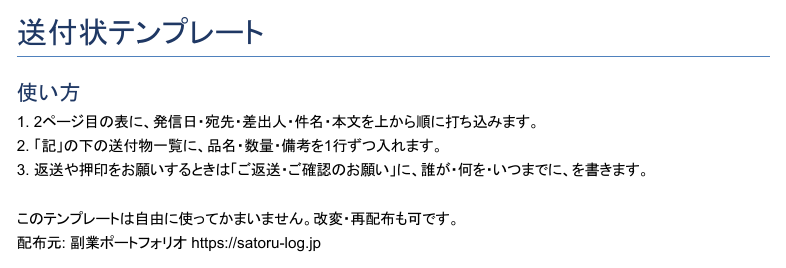
1ページ目には使い方を3行だけ載せているので、開いてすぐ迷わずに記入を始められます。2ページ目からは宛先・差出人・送付物一覧・返送のお願いまでを表組みで示し、下線でなくセルに直接書き込みます。
使い方(3ステップ)
- 1ページ目の使い方を確認したら、2ページ目の表に発信日と宛先・差出人を記入します。宛先は会社名と部署・お名前、差出人は会社名・部署・氏名・住所・連絡先の欄に分かれているので、上から順に埋めれば体裁が整います。
- 件名欄に用件をひとことで書き、本文欄には頭語・時候の挨拶・要件をまとめて書きます。「記」の下にある送付物一覧の表には、No・品名・数量・備考を1行ずつ入力し、複数の書類をまとめて送るときは行を追加してください。
- 返送や押印をお願いしたいときは、「ご返送・ご確認のお願い」の表に、お願いする内容とご担当、ご期限を書き加えます。特に依頼がなければ、この表は空欄のままで構いませんし、後から必要になった時点で書き足しても構いません。
よくある質問
Q. 添え状と送付状は違うものですか。呼び方が違うだけで、内容はほとんど同じです。どちらの名称で探していた方にも、そのまま使っていただけますので、書式について迷う必要はありません。
Q. 手書きで使うこともできますか。記入欄はすべて表のセルで作っているので、印刷してから手書きで埋めることもできますし、パソコンで文字を入力してから印刷しても構いません。
Q. 送付物が7点を超えるときはどうすればよいですか。送付物一覧の表の下に行を追加すれば、同じ書式のまま続けて記入できるので、点数が多い日でも慌てずに対応できます。
ほかのビジネス文書のテンプレートはツール一覧で公開しています。生成AIに同じ作業をお願いしたい方は、プロンプト集もあわせてご覧ください。
あわせて読みたい
- 宛名ラベル差し込み表(Excel・無料)|住所を打つだけで差し込み印刷用の宛名が自動でできる(郵送の宛名書きが次に必要)
- 週報テンプレート(Word・無料)|決定事項と宿題を分けて残す穴埋め型(同じWord穴埋め型の定番書式)
- 1枚報告書テンプレート(Word・無料)|結論・決定事項・宿題を分けて書ける型(送付物に添える1枚報告書)
関連する本・道具
- 書類を折らずに郵送するためなら 「角2 封筒 100枚」をAmazonで探す / 楽天市場で探す
- 発信日の記入を早くしたいなら 「シャチハタ 回転印 日付」をAmazonで探す / 楽天市場で探す
- 送付状と書類をまとめるなら 「クリアファイル A4 100枚」をAmazonで探す / 楽天市場で探す
コメント