※本記事にはプロモーションを含みます。
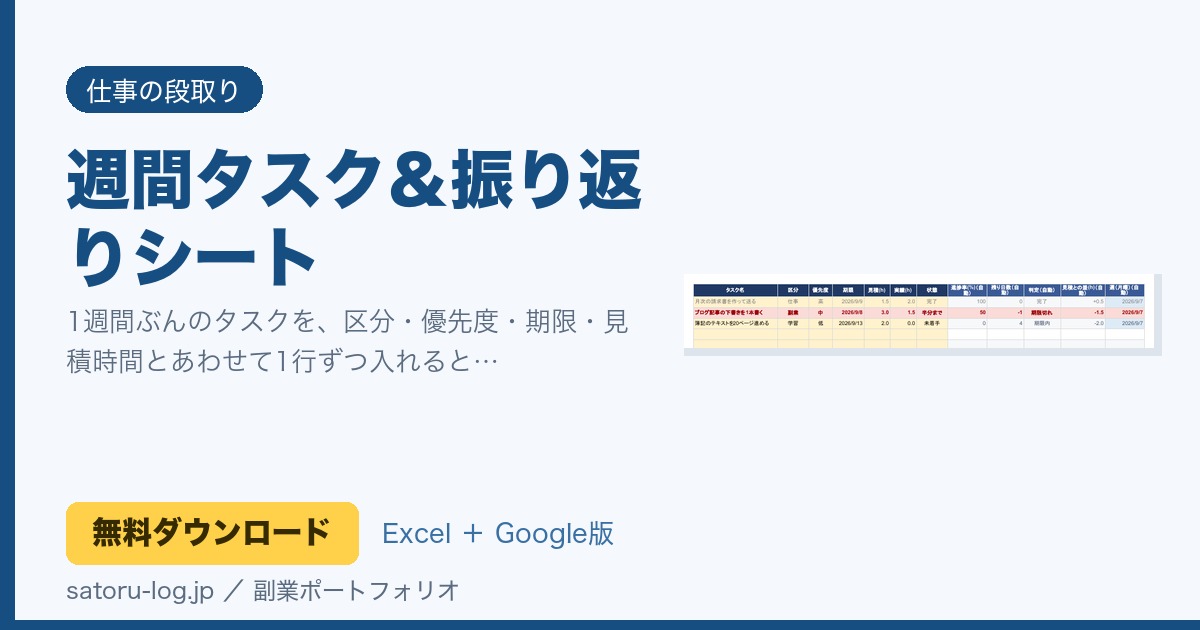
週のはじめにやることを書き出しても、金曜の夕方には何がどこまで進んだのか分からなくなることがあります。終わったタスクは記憶から消えていくのに、手つかずのものだけが静かに翌週へ流れていくので、忙しかった感覚しか残らないのです。そこで、1週間ぶんのタスクを1行ずつ入れると、進捗率と完了率、見積と実績の差までまとめて出るExcelシートを作りました。
こんな場面で活躍します
月曜の朝に、今週やることを書き出したいとき
頭の中にあるやることをそのまま並べても、どれから手を付けるかまでは決まりません。このシートはタスク名の隣に区分・優先度・期限・見積時間の欄があるので、書き出しながら順番と重さを一緒に決められます。見積時間を入れておくと合計が集計シートに出るため、1週間に入る量を超えていないかを最初に確かめられるでしょう。詰め込みすぎだと分かったら、その場で優先度の低いタスクを来週へ回せます。
金曜の夕方に一週間を振り返ろうとして、手が止まるとき
振り返りが続かないのは、何をしたか思い出す作業から始めなければならないからです。状態を選んでおけば完了率と平均進捗率が自動で出るので、数字を見ながら短い言葉を書き足すだけで済みます。見積と実績の差も並ぶため、どのタスクで時間を読み違えたのかがはっきりするでしょう。集計シートの下には振り返りを3行書く欄があり、来週いちばん先に進めることまで同じ画面に残せます。
同じタスクを何週も持ち越してしまうとき
持ち越しが続くと、期限を過ぎたタスクが一覧の中でだんだん目立たなくなってしまいます。このシートは期限を過ぎた未完了の行が自動で赤くなり、今日が期限の行はオレンジに変わるので、開いた瞬間にどこから手を付けるかが分かります。直近8週の推移も折れ線で出るため、抱えている件数と完了件数の開きが毎週広がっていないかを確かめられます。開きが広がる一方なら、量そのものを削る判断にも使えるはずです。
ダウンロード
週間タスク&振り返りシート(Excel形式)をダウンロードする
Googleスプレッドシートで使いたい人はこちらからコピーしてください。
ファイルはxlsx形式で、「入力する」「集計を見る」「使い方と注意」の3枚のシートが入っています。手で入れるのはうすい黄色のセルだけで、区分と優先度、状態はプルダウンから選べます。改変も再配布も自由ですから、区分の名前を自分の生活に合わせて書き換えてかまいません。
画面はこうなっています
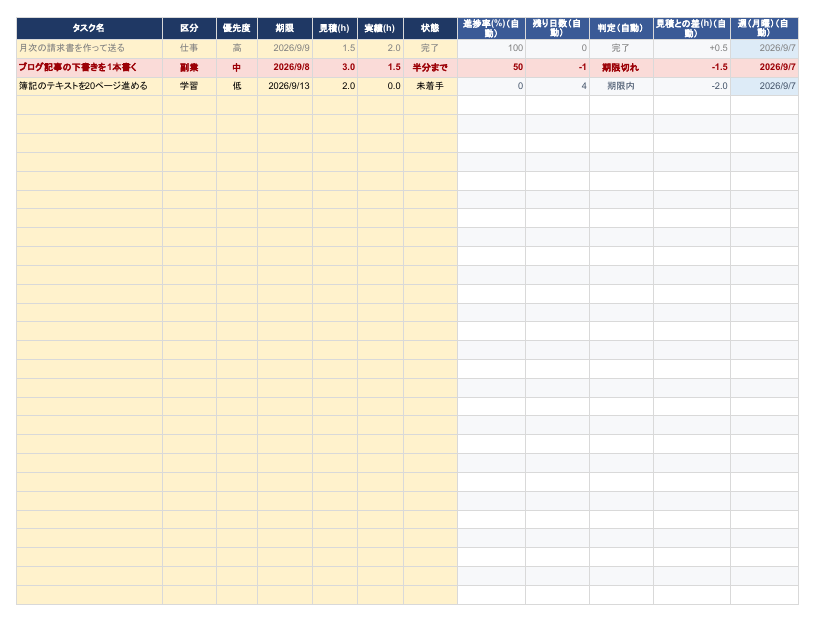
入力するのはタスク名から状態までの7列だけで、右側の5列は数式が入った自動計算の欄です。期限を過ぎた未完了のタスクは行ごと赤くなり、今日をふくむ週の行には右端の「週」の列に色が付きます。
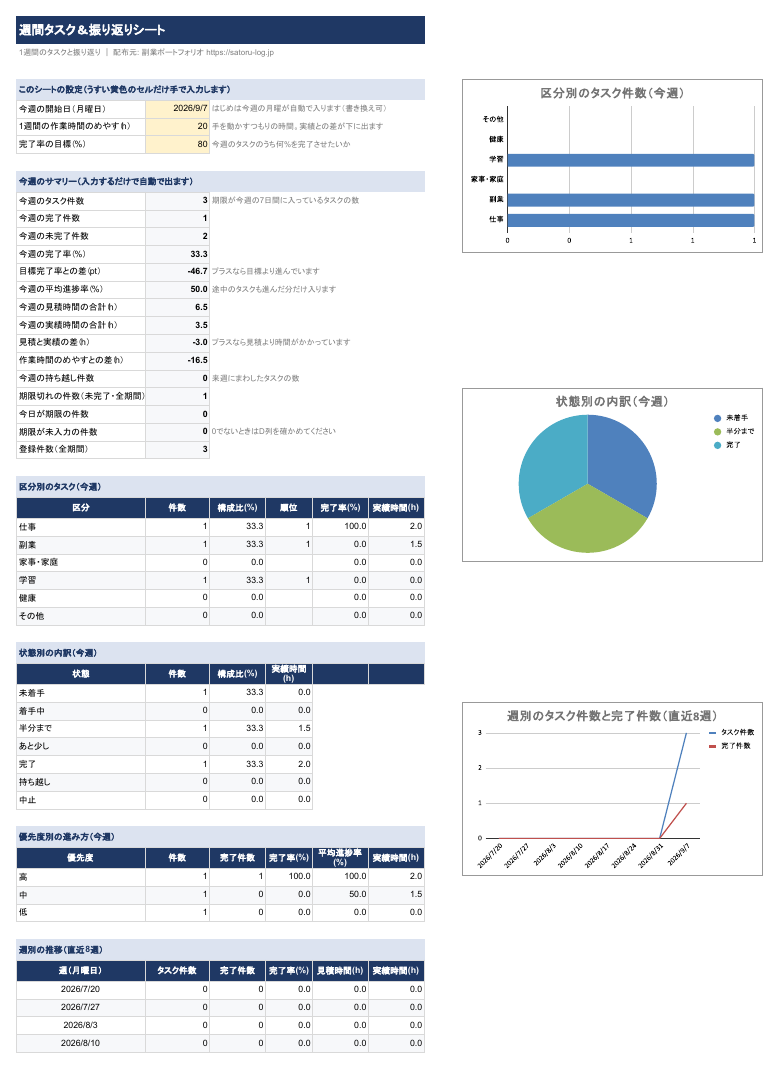
今週の完了率や見積と実績の差が上に並び、その下に区分別・状態別・優先度別の表とグラフが出ます。直近8週の折れ線までそろっているので、今週の出来だけでなく続いている傾向も同じ画面で確かめられるでしょう。
使い方(3ステップ)
- 「入力する」シートのA列にタスク名を書き、B列で区分(仕事・副業・家事・家庭・学習・健康・その他)、C列で優先度(高・中・低)を選びます。D列には期限の日付を「2026/9/11」の形で入れてください。
- E列に見積時間を入れ、作業したあとにF列へ実績時間を書き、G列の状態を未着手・着手中・半分まで・あと少し・完了・持ち越し・中止から選びます。状態を選ぶとH列の進捗率が自動で入るので、%を自分で計算する必要はありません。
- 「集計を見る」シートを開くと、B5の開始日から7日間を今週として集めた数字とグラフが出ます。B6に1週間の作業時間のめやす、B7に完了率の目標を入れ、最後にB63からB65の振り返りを3行書けば、その週の記録が残ります。
よくある質問
終わらなかったタスクはどうすればいいですか
状態を「持ち越し」にして、期限を来週の日付へ書き換えてください。そうすると来週のタスクとして数えられ、集計シートの持ち越し件数にも残ります。何度も持ち越しているタスクは、名前の後ろに回数を足しておくと、続けるかやめるかの判断がしやすくなるでしょう。
先週や先々週の数字も見られますか
「集計を見る」シートのB5に、見たい週の月曜日を入れてください。上のサマリーと3つの表、グラフがまとめてその週の数字に切り替わります。今週に戻したいときは今週の月曜日を入れ直すか、はじめから入っている =TODAY()-WEEKDAY(TODAY(),3) を書き戻せば元どおりになります。
スマホやGoogleスプレッドシートでも使えますか
Googleスプレッドシート用のリンクからコピーすれば、ブラウザでもスマホからでも入力できます。プルダウンや自動の色分け、グラフもそのまま働きますが、列幅とグラフの位置は少し変わることがあります。入力欄は200行まで用意してあるので、1週間ぶんずつ足していけば1年以上は使えるでしょう。
このシートは自分でも1週間ずつ使いながら、使いにくいところが出てきたら直していく予定です。ほかの無料テンプレートや管理表はツール一覧にまとめてあります。週のはじめにタスクを組み立てる作業を生成AIに手伝ってもらう指示文もプロンプト集に置いているので、あわせてご覧ください。
あわせて読みたい
- 朝5分・3つだけ書く「今日のタスク1枚」|無料Excelテンプレート(週の次は1日単位で回すため)
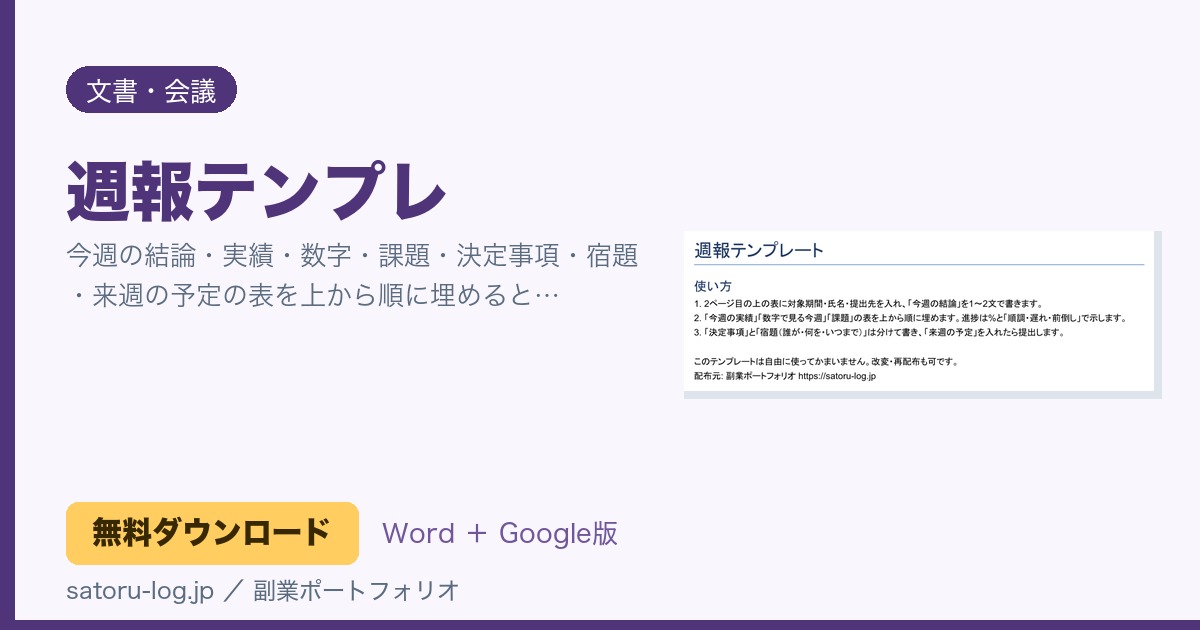
- 週報テンプレート(Word・無料)|決定事項と宿題を分けて残す穴埋め型(振り返りをそのまま週報にできる)
- 締切からの逆算シート(無料Excelテンプレート)|着手日と1日あたりのノルマが自動で出ます(週のタスク量を締切から逆算できる)
関連する本・道具
- 1週間の予定を手書き管理なら 「週間 タスク管理 ノート」をAmazonで探す / 楽天市場で探す
- 今週のタスクを貼り出したいなら 「ホワイトボード 週間 予定表」をAmazonで探す / 楽天市場で探す
- 振り返りの習慣を身につけたいなら 「タスク管理 本」をAmazonで探す / 楽天市場で探す
コメント