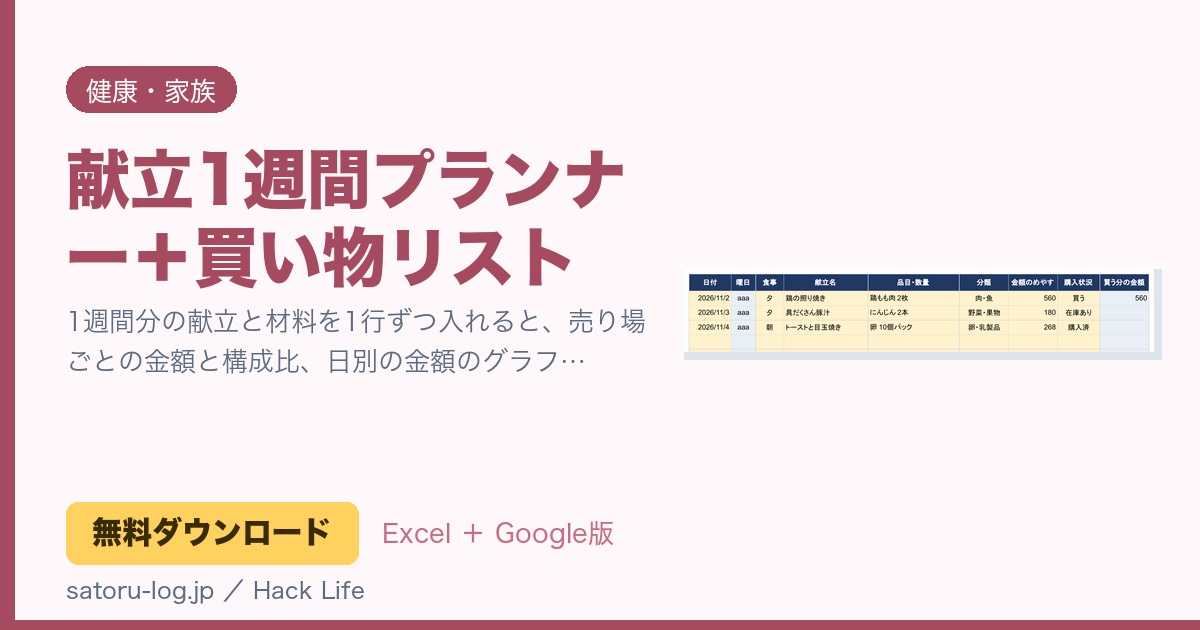
冷蔵庫の中を思い出しながら1週間の献立を決めても、店に着くと何を買うはずだったか抜け落ちます。帰ってから豚肉が二袋あることに気づいたり、みりんだけ買い忘れて翌日もう一度店に行ったりします。献立のメモと買い物のメモを別に持つとずれていくので、1枚の表に日付と献立名と材料と金額を1行ずつ入れると、売り場ごとの金額と食費のめやすとの差が出る形にしました。
利用する場面
週末のまとめ買いの前
1週間分の献立を先に決めてから、材料を1行ずつ書き出していく使い方です。分類の列を売り場の単位で選んでおくと、集計シートの分類別の表が店内を回る順番になります。野菜売り場でいくら、肉売り場でいくらという内訳が買う前に見えます。
食費を決めた枠におさめたいとき
1週間のめやすを先に入れておくと、入力した材料の合計との差が自動で出ます。在庫ありを選んだ材料は買い物に出る金額から外れるので、財布から出る分だけが残ります。超過と表示されたら、金額の大きい分類から1品ずつ入れ替えて差を戻せます。
冷蔵庫の在庫を先に使い切りたいとき
購入状況の列で在庫ありを選んでいくと、買う品数と在庫ありの品数が別々に数えられます。使い切る予定の材料がどの日のどの献立に割り当たっているかも、日付で並べたまま追えます。
ダウンロード
Googleスプレッドシートで使いたい場合はこちらからコピーしてください。
画面の構成
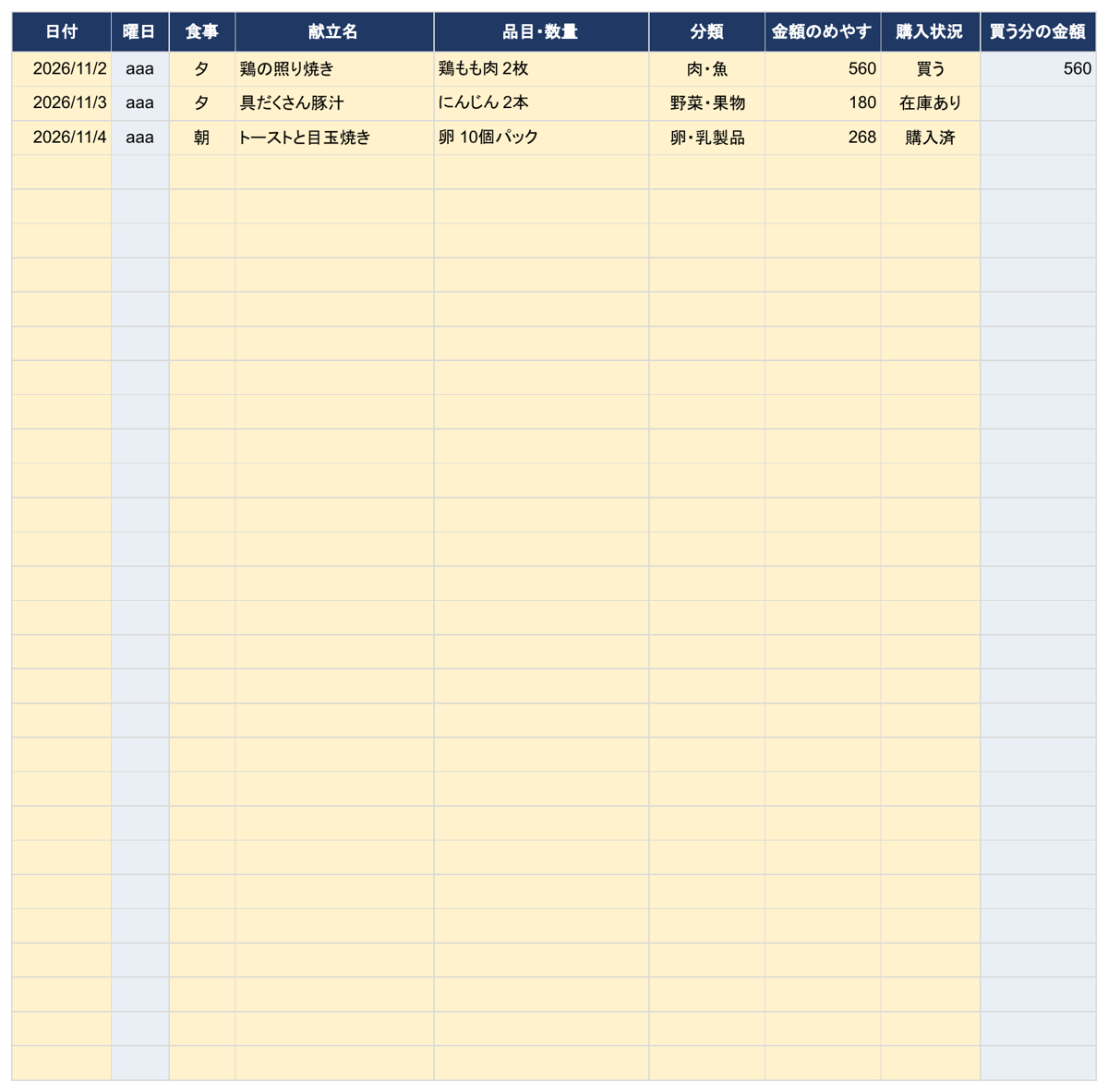
「献立を入力」は見出し行の下に200行の入力欄が続くだけの表です。薄い黄色のセルが手で入れるところで、曜日と買う分の金額は薄い青のまま自動で埋まります。分類と食事の区分、購入状況はプルダウンから選ぶため、書き方がばらついて集計が分かれることがありません。
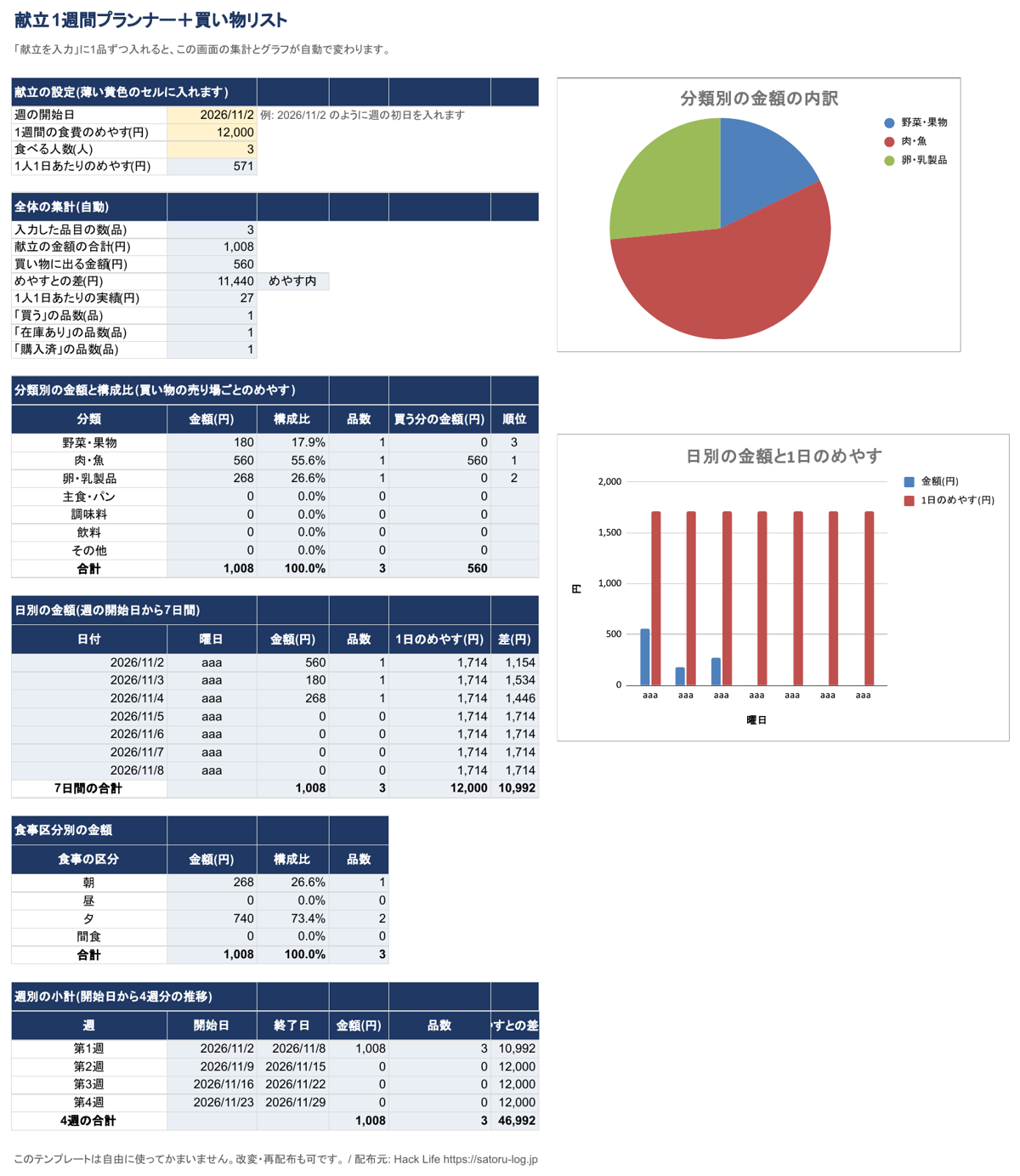
「集計を見る」には分類別の内訳を見る円グラフと、日別の金額を1日のめやすと並べた縦棒グラフが入ります。構成比と順位、食事区分別の金額、4週分の小計も同じ画面に並びます。1人1日あたりの金額も出るので、人数が変わる週とも比べられます。
使い方の手順
- 「集計を見る」のB5に週の開始日、B6に1週間の食費のめやす、B7に食べる人数を入れます。日別の7行と週別の4行はこの開始日から自動で並びます。
- 「献立を入力」の2行目から、1品につき1行ずつ入れます。A列に日付、C列に朝・昼・夕・間食、D列に献立名、E列に「鶏もも肉 2枚」のように品目と数量を書きます。
- F列の分類を野菜・果物や肉・魚などから選び、G列に金額のめやすを数字だけで入れます。B列の曜日とI列の買う分の金額には数式が入っているので、そのままにします。
- H列の購入状況を買う・在庫あり・購入済から選びます。在庫ありにした行は買い物に出る金額から外れ、品数だけが残ります。
- 「集計を見る」に戻り、めやすとの差とグラフを見ます。買い物のときは分類別の表を開くと、売り場を回る順のリストとして使えます。
よくある質問
1週間より長い期間の入力
入力欄は200行あるので、1か月ほど続けて入れられます。週別の小計が4週分あるため、開始日から4週間までは週ごとの金額とめやすとの差がそのまま並びます。5週目に進むときはB5の開始日を書き替えます。
金額が分からない材料
レシートを見ずに入れる段階では、おおよその金額でも構いません。100円単位の概算でも分類別の構成比と順位は買い物の判断に使える形で出ますし、買ったあとに実際の金額へ直せば、めやすとの差が正確になります。
Googleスプレッドシートでの表示
コピーした時点で数式とグラフは引き継がれます。日付の列が文字列として読み込まれると日別と週別の集計が0のままになるので、A列の表示形式を日付に直してください。
ほかのテンプレートはツール集に、生成AIへの指示文はプロンプト集にまとめています。
献立は決まったのに店で買い忘れる、という同じところで止まった人は、どう抜けましたか。
あわせて読みたい
- メニュー・商品の原価計算表(無料Excelテンプレート)材料と単価から原価率と粗利を自動計算(材料と単価から原価率を出す別版)
- ふるさと納税の上限めやすと購入記録を1枚で管理できる無料Excelテンプレート【残り枠・申請の未済が自動で見える】(食材の節約と家計管理の次の一手)
- 登録なしでそのまま使える Excel と Word のひな形を、毎日1本ずつ無料で配っています(他の無料ひな形もまとめて探せる)


コメント