10万円を超える買い物は買った年に全額を経費へ落とせるとは限りません。領収書を集めても、今年の経費に入る金額と来年以降に残る金額は手で計算しないと出てきません。取得日と取得価額と耐用年数を入れると、当期の減価償却費と期末の簿価、勘定科目別の内訳までそろう台帳を作りました。
利用する場面
10万円を超える備品を買った直後
パソコンや撮影機材のように10万円を超えるものは、消耗品費で落とせるかどうかが金額で分かれます。取得価額を入れた時点で「固定資産(減価償却)」「一括償却(3年)」「少額(当期の費用)」のどれに当たるかが判定の列に出るので、レシートを袋に戻す前に仕分けが終わります。
一括償却と費用処理の線引きに迷う場面
10万円以上20万円未満のものは一括償却資産として3年で均等に落とす選び方ができます。集計シートでは金額ラインごとの件数と取得価額が並ぶので、どちらに寄せると当期の費用がどれだけ動くかを数で確かめられます。
確定申告の前に減価償却の内訳をそろえる時期
減価償却費の明細に必要な項目は、取得年月・取得価額・耐用年数・当期の償却費・期末の簿価です。台帳に1行ずつ入れておくと同じ行に並ぶので、申告書へ写すときに資料を探し直さずに済みます。
来年に残る経費の見通しを立てるとき
集計シートには翌年の償却費のめやすが出ます。簿価が残っている資産の年間償却費を足した金額なので、来年の利益を考えるときの材料になります。
ダウンロード
Googleスプレッドシートで使いたい場合はこちらからコピーしてください。
画面の構成
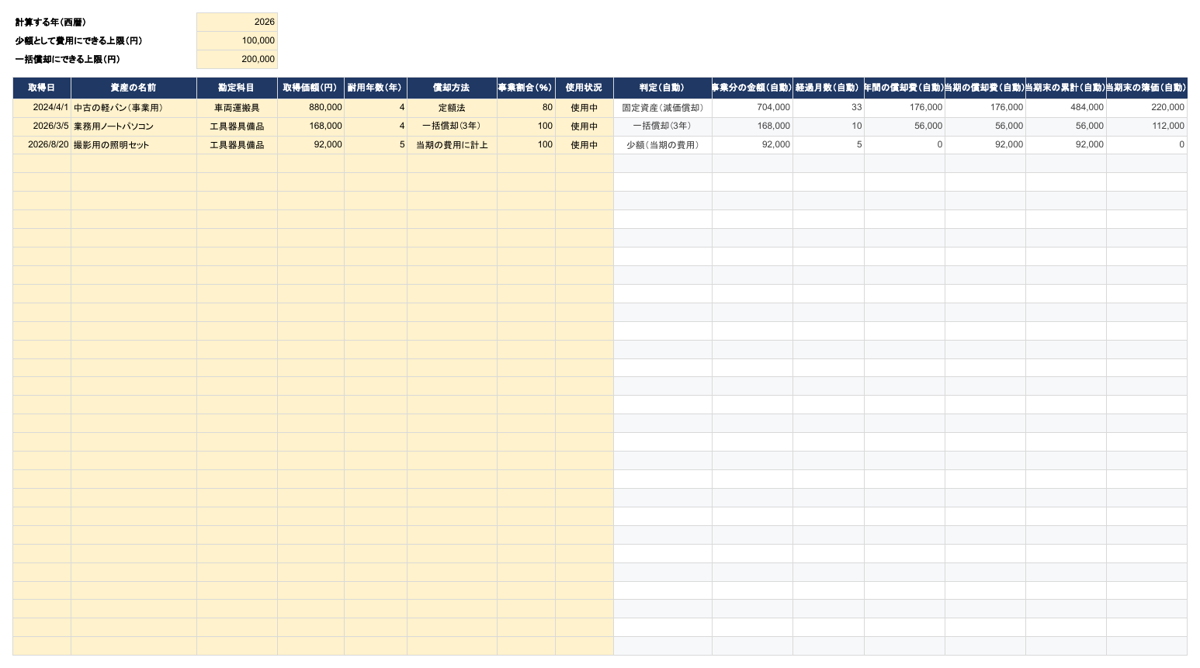
入力するシートは薄い黄色の8列だけが手入力で、右側のグレーの7列は自動計算です。勘定科目と償却方法と使用状況はプルダウンから選びます。
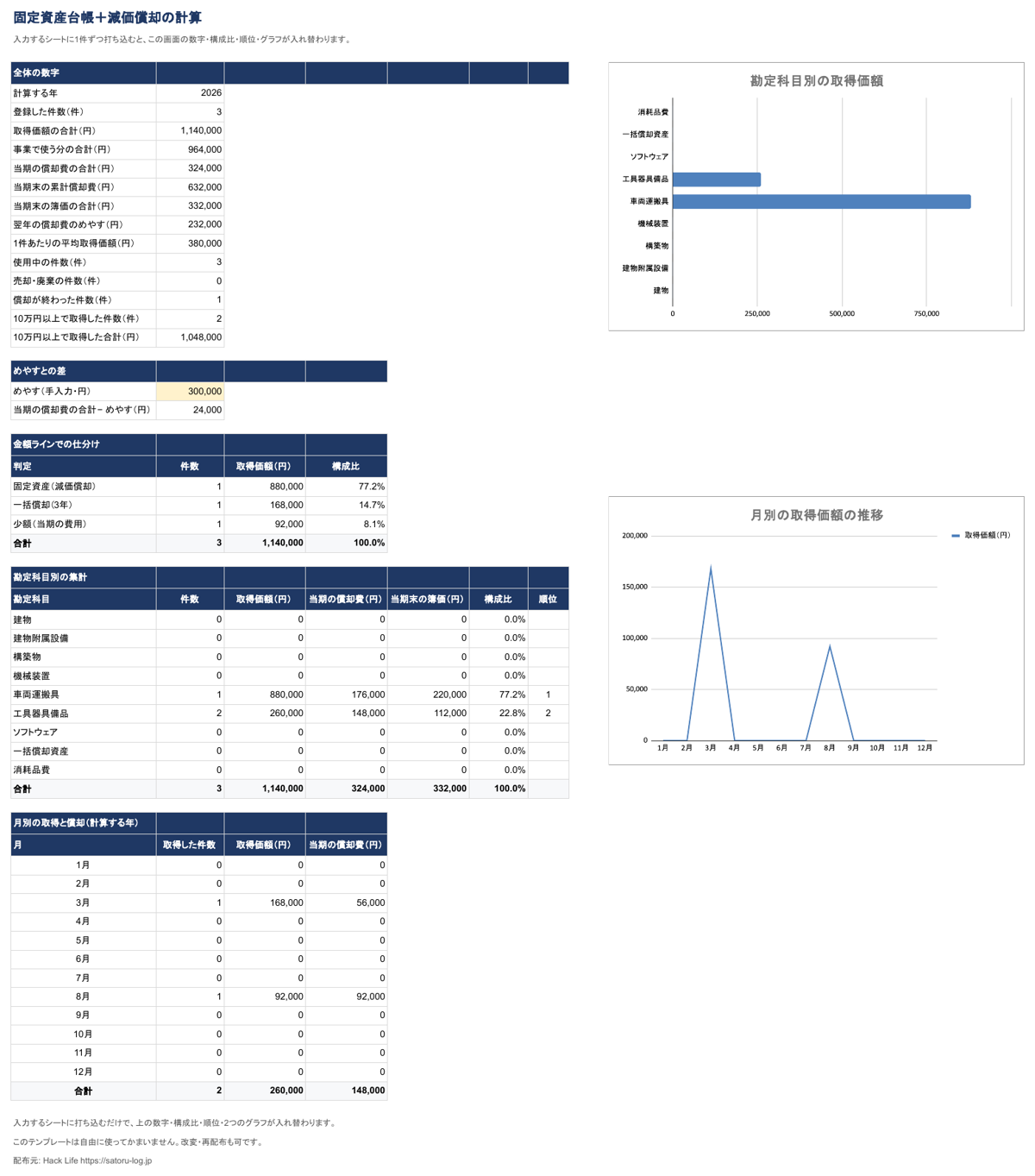
集計を見るシートには全体の数字、金額ラインごとの仕分け、勘定科目別の構成比と順位、月別の取得額が並びます。勘定科目別の横棒グラフと月別の折れ線グラフが付くので、どの科目に資産が偏っているかが見て分かります。
使い方の手順
- 入力するシートの1行目から3行目で、計算する年と金額のラインを決めます。初期値は2026年・10万円・20万円です。
- 6行目から、A列に取得日、B列に資産の名前、C列に勘定科目、D列に取得価額を入れます。
- E列に耐用年数、F列に償却方法、G列に事業割合、H列に使用状況を入れます。家事と共用しないならG列は100です。
- I列からO列の判定と計算は自動で入ります。当期の償却費はM列、期末の簿価はO列に出ます。
- 集計を見るシートのB21へ当期の償却費のめやすを入れると、合計との差が下の行に出ます。
よくある質問
定率法の扱い
償却方法は定額法・一括償却(3年)・当期の費用に計上の3つです。定率法で届け出をしている資産は、年間の償却費を外で計算してから台帳に記録を残す使い方になります。
耐用年数の入れ方
国税庁の耐用年数表にある年数をE列へ入れます。中古で買ったものは年数の見積りが別に必要なので、算出した年数を入れてください。
決算月が12月ではない場合
12月31日を期末として月数を数える作りなので、個人事業向けです。決算月が違う場合は月割の結果がずれるため、L列の年間の償却費を見て調整してください。
ほかの道具はツール集に、生成AIへの指示文はプロンプト集にまとめています。
固定資産でつまずくのは、資産と費用の線引きと償却費の計算のどちらですか。同じところで止まった人は、どう抜けましたか。
あわせて読みたい
- プロジェクトの予算と実績を1枚で管理するExcelテンプレート【無料配布】(資産取得の予算実績管理に続く)
- 発注書・注文請書テンプレート(Excel・無料)|消費税と源泉徴収まで自動計算(資産購入時の発注書類を揃える)
- 手順書・マニュアル台帳(Excel・無料)|最終更新日から「次の見直し日」が自動で出る(台帳の見直し時期を管理できる)
コメント