※本記事にはプロモーションを含みます。
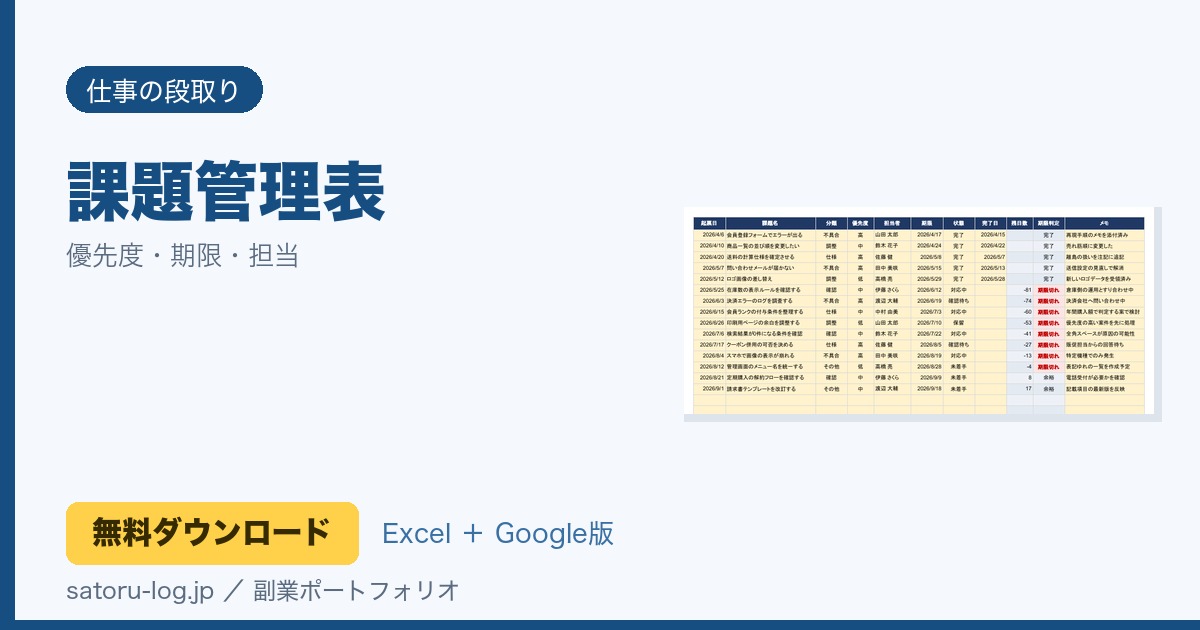
打ち合わせで決まった「あとでやっておきますね」が、気づいたときにはどこにも残っていない。チャットや付箋にばらばらと散らばった宿題は、期限が近いものほど埋もれてしまいがちです。この課題管理表は、起票から完了までを1行にまとめて、いま手を打つべき課題はどれなのかがひと目で分かるようにした、無料のExcelテンプレートです。ダウンロードしてすぐ使えるように、入力欄はプルダウンで選ぶだけの形にしてあります。
こんな場面で活躍します
会議で出た宿題が、議事録の中で行方不明になるとき
その場では全員が納得して終わったのに、一週間後には誰が何を持ち帰ったのか誰も思い出せない。議事録をさかのぼって探すうちに、期限が過ぎていたことに気づく——そんな流れを断ち切るための表です。会議の直後に課題名・担当者・期限の3つだけ書き足しておけば、宿題は文章の中ではなく1行のデータとして残ります。
「あの件、どうなりました?」と聞かれてから慌てるとき
進捗を聞かれるたびにチャットを検索し直すのは、地味ですが消耗する作業です。状態の欄を未着手・対応中・確認待ち・保留・完了から選んでおけば、聞かれた瞬間にその場で答えられます。とくに「確認待ち」は、自分の手を離れて相手の返事を待っている状態を指すので、止まっている理由まで含めて説明できるようになります。
担当の偏りに気づけず、特定の人だけが詰まってしまうとき
件数を数えていないと、誰にどれだけ乗っているのかは意外と分かりません。集計シートでは担当者ごとの件数がグラフになるので、割り振りを決める前に一度眺めておくと、無理のある配分を避けられます。月ごとの推移も並ぶため、忙しくなる時期の見当をつけるのにも役立ちます。
ダウンロード
ファイルはこちらから受け取れ、会員登録などは不要で、そのまま開いて使えます。
Googleで使いたい人はこちらからコピーしてください。スプレッドシート版なら、リンクを共有するだけでチーム全員が同じ表を見られます。
画面はこうなっています
シートは「入力する」「集計を見る」「使い方と注意」の3枚だけです。ふだん触るのは最初の1枚だけで足ります。
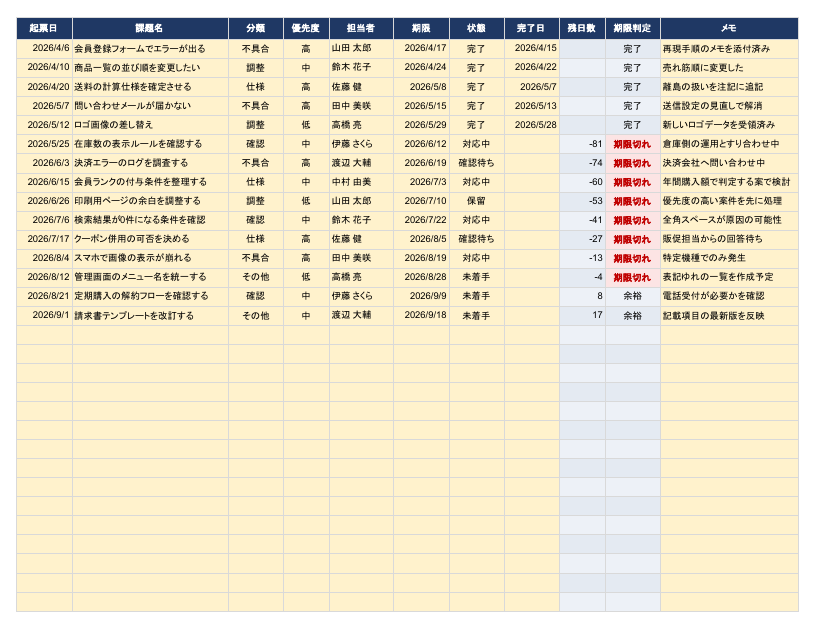
左から順に埋めていくだけの並びにしてあります。分類・優先度・状態はプルダウンなので入力ゆれが起きず、残日数と期限判定は自動で計算されるため、手を入れる必要はありません。
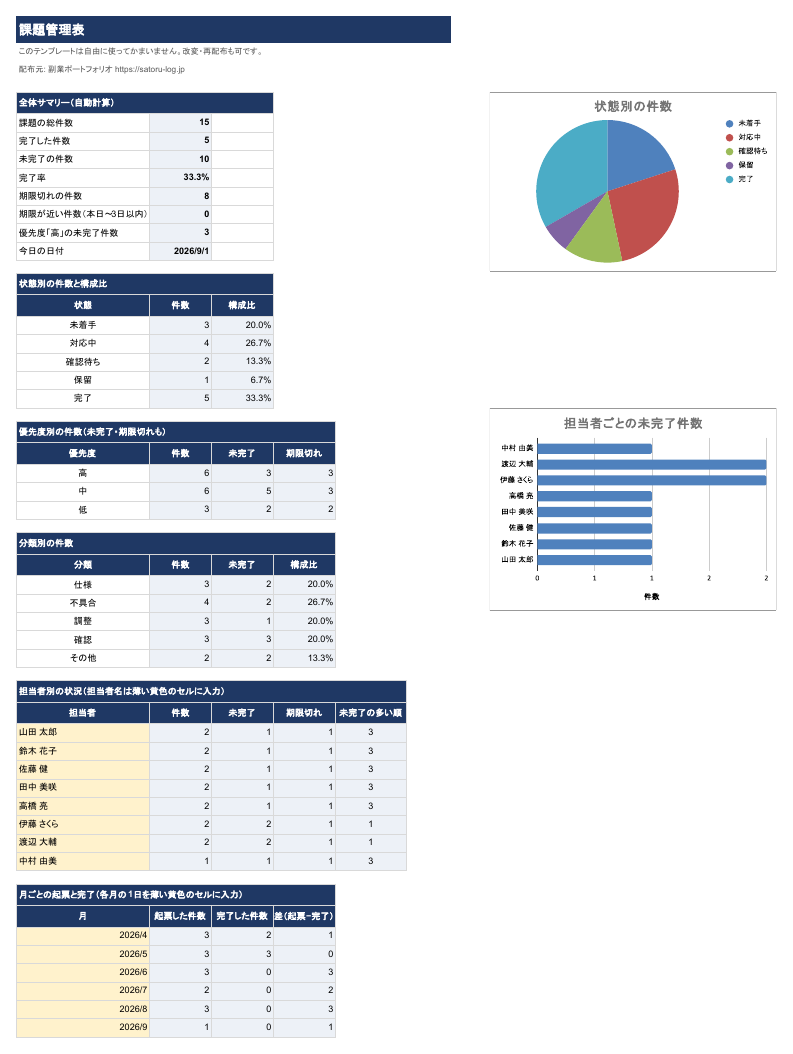
入力した内容は、状態別・優先度別・担当者別のグラフに自動でまとまります。数字を追いかけなくても、どこが滞っているかが色と長さで見えるのが利点です。
使い方(3ステップ)
- 課題を1行ずつ書き出す。「入力する」シートの2行目から、A列に起票日、B列に課題名を入れます。課題名は「送料の計算仕様を確定させる」のように、動詞まで書いておくと後から読み返したときに迷いません。続いてC列の分類を「仕様・不具合・調整・確認・その他」から、D列の優先度を「高・中・低」から選びます。
- 担当と期限、状態を決める。E列に担当者名、F列に期限の日付を入れ、G列の状態を「未着手・対応中・確認待ち・保留・完了」から選びます。片づいたらH列に完了日を入れてください。I列の残日数とJ列の期限判定は数式が入っているので、入力せずそのままにします。気になる補足はK列のメモへ。
- 集計シートの見出しを埋める。「集計を見る」シートのA39からA46に担当者名を、A50からA55に集計したい月を入れます。ここが空だと担当者別・月別のグラフが表示されないので、最初に一度だけ設定しておきましょう。あとは入力を足すたびに、集計は自動で更新されます。
よくある質問
何件くらいまで入力できますか?
プルダウンと数式は201行目まで用意してあるので、200件まではそのまま使えます。行が足りなくなったら、最終行をコピーして下に貼り付ければ設定ごと引き継がれます。件数が増えてきたら、完了した課題を別シートに移すより、状態で絞り込んで表示するほうが履歴が残って便利です。
完了した課題は削除したほうがいいですか?
削除せず、状態を「完了」にして残すことをおすすめします。完了日が入っていれば、いつ片づいたかの記録になりますし、似た課題が再発したときに前回の対応を探す手がかりにもなります。集計でも完了件数として扱われるので、消してしまうと進んだ分が見えなくなってしまいます。
チームで共有するにはどうすればいいですか?
同時に書き込む人がいるなら、Googleスプレッドシート版のコピーを作って共有するのが手軽です。Excelのまま使う場合は、共有フォルダに1つだけ置き、更新した人が状態を変えるという運用にすると食い違いが起きにくくなります。どちらの場合も、担当者名の表記は最初に決めて統一しておくと集計がずれません。
ほかのツールもどうぞ
同じように、そのまま使える無料テンプレートを少しずつ増やしています。仕事の手間を減らす道具をお探しならツール集を、AIに任せる作業を増やしたいならプロンプト集をのぞいてみてください。どれも登録不要で、必要なものだけ持ち帰っていただけます。
あわせて読みたい
- 「どこから手をつける?」が消える。WBSテンプレ(Excel)を無料で配布します(課題の前段、作業の洗い出しに)
- 進捗共有シート(Excel無料テンプレート)|担当・進捗率・期限を1枚にまとめて進捗会議を減らす(課題の状況を共有する1枚)
- 日付を入れるだけでバーが伸びるガントチャート(無料Excelテンプレート)(期限と担当を日程に落とす)
関連する本・道具
- 課題の管理方法を学びたいなら 「タスク管理 本」をAmazonで探す / 楽天市場で探す
- 数式や集計を理解したいなら 「Excel 関数 入門書」をAmazonで探す / 楽天市場で探す
- 課題と担当を見える化したいなら 「ホワイトボード 卓上」をAmazonで探す / 楽天市場で探す
コメント