
記事が増えてくると、どのキーワードで何を書いたのかを思い出すだけで時間が過ぎていきます。順位はサーチコンソール、PVはアナリティクス、収益は別の管理画面と、数字の置き場所が分かれているのも理由のひとつです。公開日・キーワード・検索順位・PV・収益を1行に書き足していくと、カテゴリ別の集計と公開月ごとの推移が自動で出る管理表を用意しました。
利用する場面
キーワードの重複に気づかなくなったとき
似たキーワードで2本書いてしまうと、どちらも順位が上がらないまま残ります。主なキーワードと月間検索数が同じ列に並んでいれば、新しい記事に取りかかる前に重複を目で確かめられます。カテゴリと公開日も同じ行にあるので、古い記事を直すほうが早いかどうかの判断もつきます。
月に一度の順位とPVの見直し
計測ツールの画面を開いて数字を眺めるだけでは、どの記事に手を入れるかまでは決まりません。検索順位を入れると1-3位から圏外までの5段階に自動で振り分けられるので、11-30位の記事だけを拾って書き直しの対象にできます。順位帯ごとの記事数とPVも集計シートに出ます。
かけた時間に対する成果の確認
執筆時間と時間単価から制作コストを出し、月間収益との差を実質利益として並べます。記事ごとに回収済みか未回収かが表示されるので、時間をかけた割に戻っていない記事が見つかります。全体では、制作コストの合計を平均PV単価で割った「回収に必要な月間PV」も出ます。
カテゴリの偏りの確認
カテゴリ別の表には記事数と月間PVと月間収益が横並びになるため、本数は多いのに収益が伸びていないカテゴリが分かります。収益の構成比と順位も同じ行に出ます。検索・SNS・内部リンクといった流入別の集計も別の表にまとまります。
ダウンロード
Googleスプレッドシートで使いたい場合はこちらからコピーしてください。
画面の構成
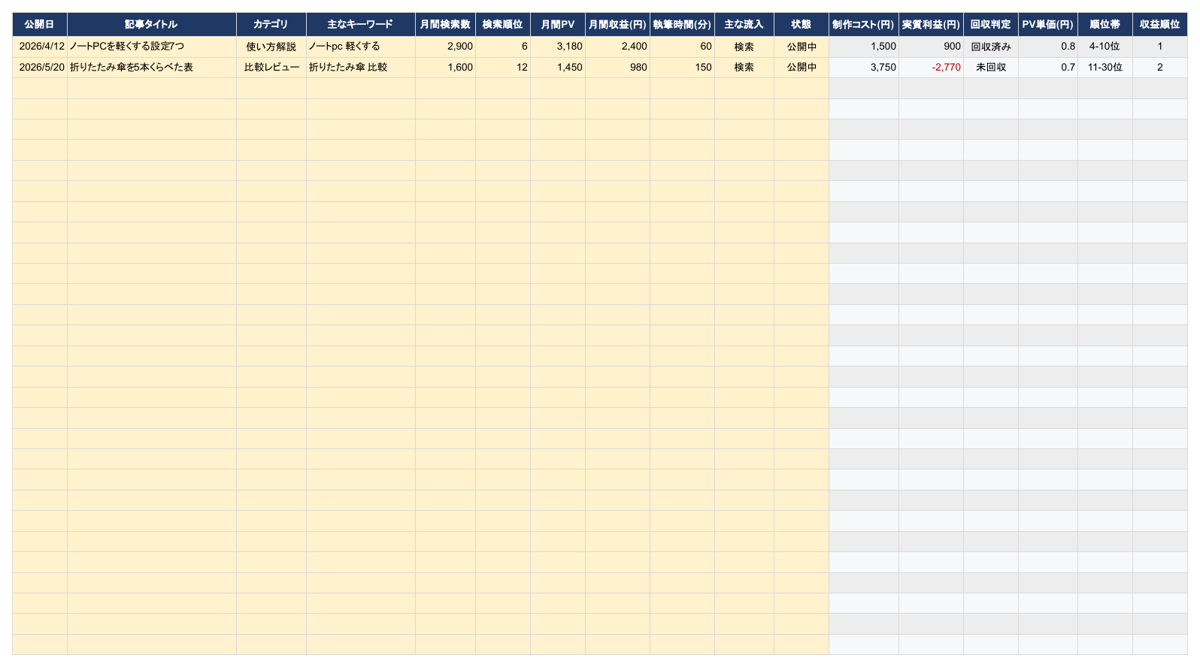
1枚目の「記事を入力」は、見出し行と200行の入力欄だけの表です。薄い黄色の11列が手で入れる場所で、灰色の6列は制作コストから収益順位まで自動で埋まります。
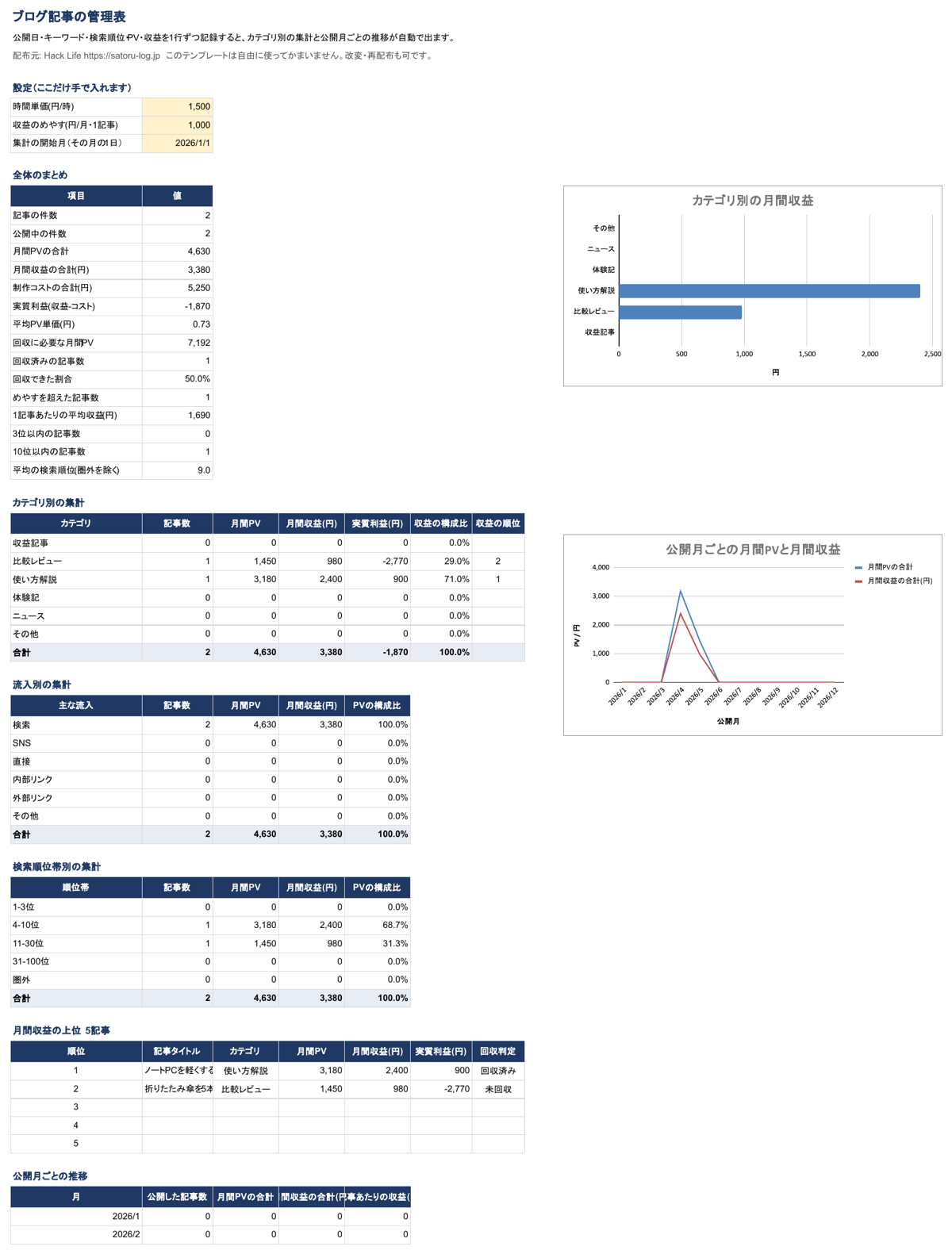
2枚目の「集計を見る」には、全体のまとめ15項目、カテゴリ別・流入別・順位帯別の集計、月間収益の上位5記事、公開月ごとの推移が並びます。右側には、カテゴリ別の月間収益の横棒グラフと、公開月ごとの月間PVと月間収益の折れ線グラフが入っています。
使い方の手順
- 「集計を見る」のB6に時間単価、B7に1記事あたりの収益のめやす、B8に集計を始めたい月の1日を入れます。この3つが月別の集計と制作コストの土台になります。
- 「記事を入力」の2行目から、A列に公開日、B列に記事タイトル、C列にカテゴリ、D列に主なキーワードを入れます。C列はプルダウンから選べます。
- E列に月間検索数、F列に検索順位、G列に月間PV、H列に月間収益を入れます。検索結果に出ていない記事はF列に999と入れると、圏外として数えられます。
- I列に執筆にかけた分数、J列に主な流入、K列に状態を入れます。L列から右の6列は数式が入っているので触りません。
- 「集計を見る」に戻ると、合計・構成比・順位と2つのグラフが入力したぶんだけ更新されています。
よくある質問
200行を超えたとき
201行目以降には数式が入っていないので、200行目のL列からQ列をコピーして下に貼り付けてください。集計シートの参照範囲も201行までになっているため、行を増やすなら数式の201を書き替える必要があります。
収益のない記事の書き方
H列に0と入れておけば件数には数えられ、収益は0として集計されます。空欄のままだと平均PV単価や構成比の計算から外れるので、0を入れるほうが数字がそろいます。
Googleスプレッドシートでの動き
SUMIF・COUNTIF・IF・RANKなどの基本の関数だけで組んでいるので、コピーした時点でそのまま計算されます。グラフの色や凡例の位置は読み込みのあとで少し変わります。
ほかのテンプレートと生成AIの指示文
同じ形で配っているテンプレートはツール一覧にまとめています。生成AIに投げる指示文はプロンプト集にあります。
記事が増えたあと、どれから手を入れるかで止まることがあります。順位とPVと収益のうち、どれを先に見て決めていますか。
あわせて読みたい
- キャンペーン効果の記録表のExcelテンプレート(無料)|費用と売上を入れると媒体別のROASと月別推移が出る(施策の費用対効果も数字で追える)
- 手順書・マニュアル台帳(Excel・無料)|最終更新日から「次の見直し日」が自動で出る(記事の見直し日管理に直結する)
- 締切からの逆算シート(無料Excelテンプレート)|着手日と1日あたりのノルマが自動で出ます(記事の公開締切を逆算できる)

コメント