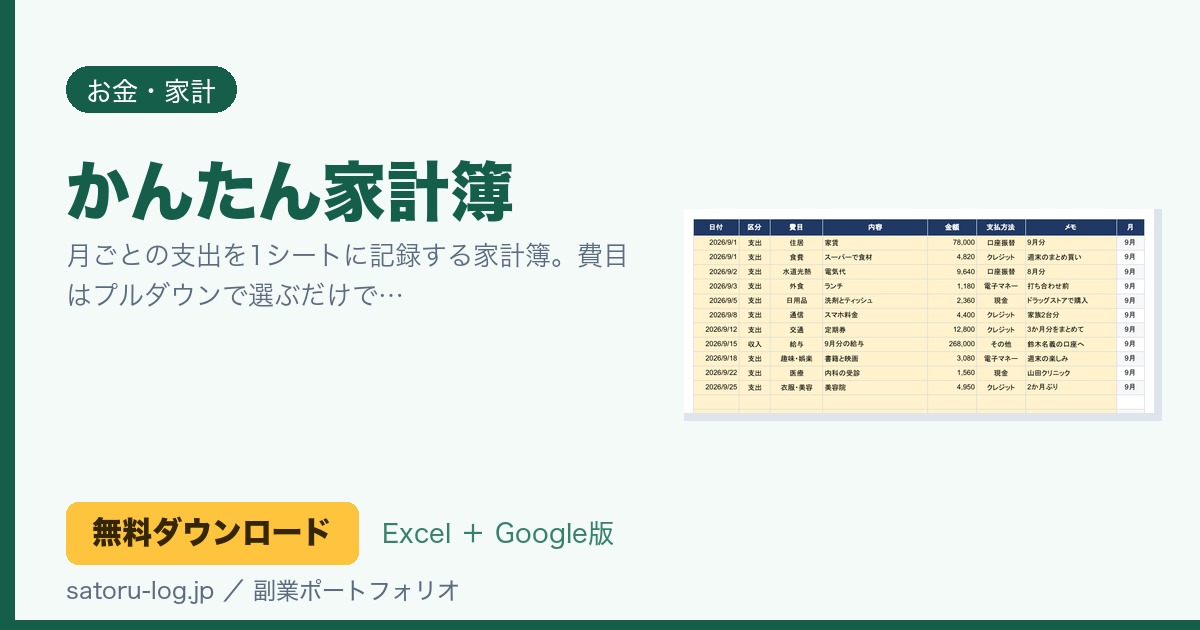
家計簿をつけようと決めても、レシートを仕分けして電卓を叩く時間がなかなか取れず、気づけば数か月分の紙束だけが残っていることがあります。この「かんたん家計簿」は日付と費目と金額を打ち込むだけで、費目べつの内訳グラフと月の合計が自動で出てくるExcelテンプレートです。集計の手間をまるごと取り払ったので、記録そのものに集中していただけるはずです。
利用する場面
月末にレシートの山を前に固まってしまうとき
財布やカバンに溜まったレシートを前にして、どこから手をつけようかと迷ってしまう場面は少なくありません。このテンプレートなら一枚につき一行、日付と費目と金額を入れていくだけなので、テレビを見ながらでも十枚ほどは片づいてしまいます。費目はプルダウンから選ぶ形にしてあり、「食費」と「食料品」のような表記のゆれで集計が割れる心配もありません。最後の一枚を入れ終えたころには、その月の合計がもう出ています。
何に使いすぎているのか見当がつかないとき
収入はそれなりにあるはずなのに月末が苦しい、という感覚だけがあって原因を特定できないことがあります。集計シートには費目べつの内訳グラフが出るので、食費なのか外食なのか、それとも通信費が膨らんでいるのかが、数字を読むより先に形で分かるでしょう。予算欄に年間のめやすを入れておけば、実績との差も並べて確かめられます。思い込んでいた費目ではなく、まったく別のところが膨らんでいたと気づくこともよくあります。
家族で家計の話をしたいとき
お金の話は切り出しにくいものですが、グラフが一枚あるだけで会話の糸口はずいぶん作りやすくなります。支払方法の列もあるので、現金なのかクレジットなのか口座振替なのかを分けて残しておくと、引き落としの見落としも減らせるはずです。メモ欄に「家族2台分」のような一言を添えておけば、後から見返したときに自分でも理由を思い出せて助かります。
ダウンロード
ファイルは無料で配布しています。かんたん家計簿をダウンロードから保存して、そのままお使いください。
Excelをお持ちでない方や外出先からスマホでも入力したい方は、Googleで使いたい人はこちらからコピーしていただければ同じように動きます。
画面の構成
シートは「入力する」「集計を見る」「使い方と注意」の三枚だけなので、どこを触ればよいのか迷うことはほとんどありません。
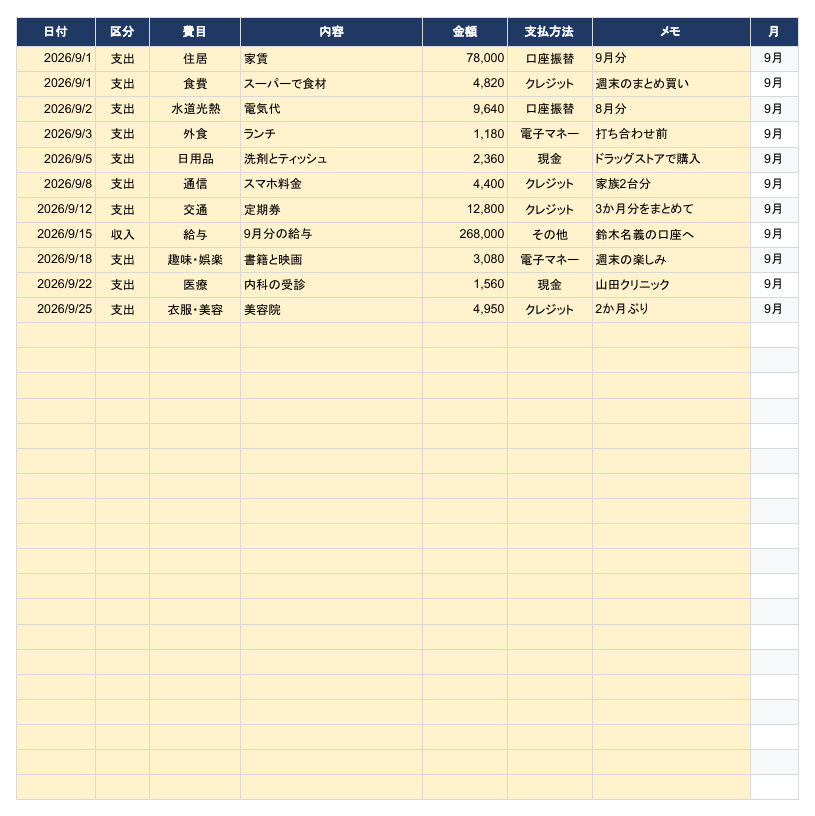
入力シートは左から日付・区分・費目・内容・金額・支払方法・メモという並びで、区分と費目と支払方法の三列はプルダウンになっています。一行に一件ずつ積み上げていくだけなので、途中で書式を整え直す必要はありません。
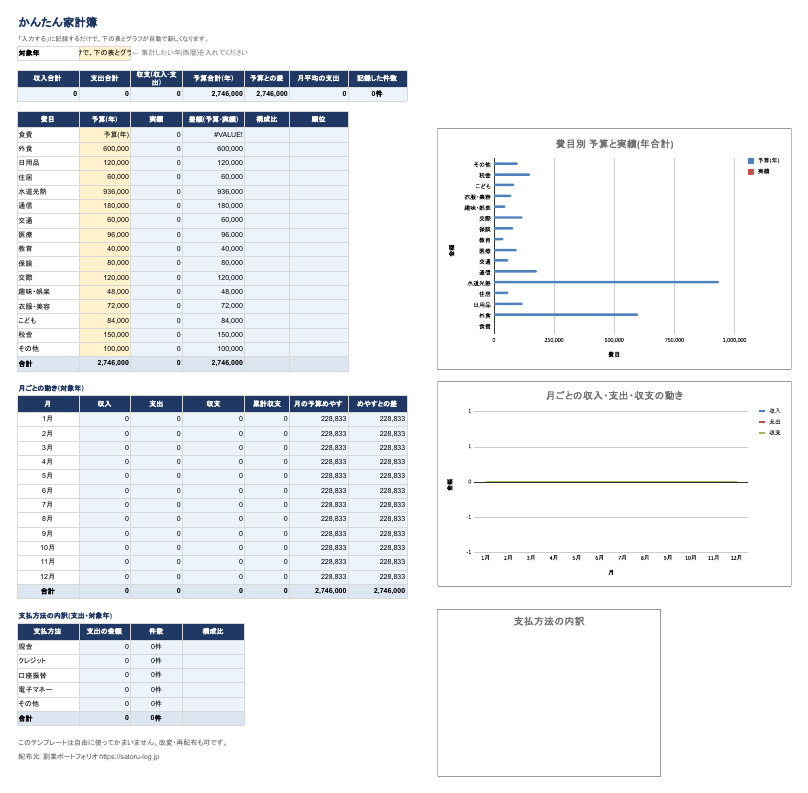
集計シートでは費目べつの内訳グラフと月の合計が自動で更新され、入力を足すたびに円グラフの形が変わっていきます。予算欄を埋めておくと、めやすを超えている費目がひと目で浮かび上がってくるでしょう。
使い方の手順
- 「入力する」に一件ずつ記録します。A列に日付を入れ、B列で支出か収入かを選びます。C列の費目をプルダウンから選んだうえで、D列に内容、E列に金額を数字だけで入れてください。F列の支払方法とG列のメモは後から見返すときに効いてくるので、面倒でも埋めておくと後が楽になります。
- 「集計を見る」で年間の予算を入れます。B10からB24までが費目べつの予算欄になっているので、食費なら年間いくら、というめやすを入れておきましょう。すべて埋めなくても集計そのものは動きますが、気になる費目だけでも入れておくと実績との比較ができます。
- グラフと合計を確認します。入力を足すたびに集計は自動で計算し直されるので、こちらで操作することは何もありません。月末に一度だけ眺めて、膨らんでいる費目に見当をつけるところまでが、この家計簿のひと通りの流れです。
よくある質問
費目を増やしたり名前を変えたりできますか
プルダウンの選択肢はExcelの入力規則から編集できるので、ご自身の暮らしに合わせて言い換えていただいて構いません。ただし集計シート側の費目名と文字がずれると拾われなくなるので、両方をそろえて直してください。まずは「その他」で様子を見てから、必要になった時点で増やすやり方をおすすめします。
収入も記録していいのでしょうか
B列の区分で「収入」を選べば、給与や賞与も同じシートに並べて残せます。支出とは分けて集計されるので、グラフが収入の金額で歪んでしまうことはありません。手取りと支出を同じ場所で眺められると、その月にいくら残せたのかも把握しやすくなるでしょう。
何か月分まで入れられますか
入力欄は二百行分用意してあるので、一か月に五十件ほどの記録でも四か月は収まります。年をまたいで使う場合はファイルをコピーして、年ごとに分けていただくのが分かりやすいはずです。行が足りなくなったときは最終行をコピーして下に貼り付ければ、書式とプルダウンも一緒に増えます。
ほかのツール
アップデート履歴
このツールは配布後も改善を続けています。ダウンロードし直せば最新版になります。
- 2026-09-27 入力項目に「区分」「月」を追加、集計のグラフを2個から3個に増加、自動計算を123か所から371か所に拡充(世の中の定番テンプレ調査にもとづく改良)
同じように無料で使えるExcelテンプレートをツール集にまとめていて、仕事や暮らしで手間取っている作業に使えるものもあります。生成AIへの指示文を集めたプロンプト集もあり、こちらもあわせて使えます。
コメント