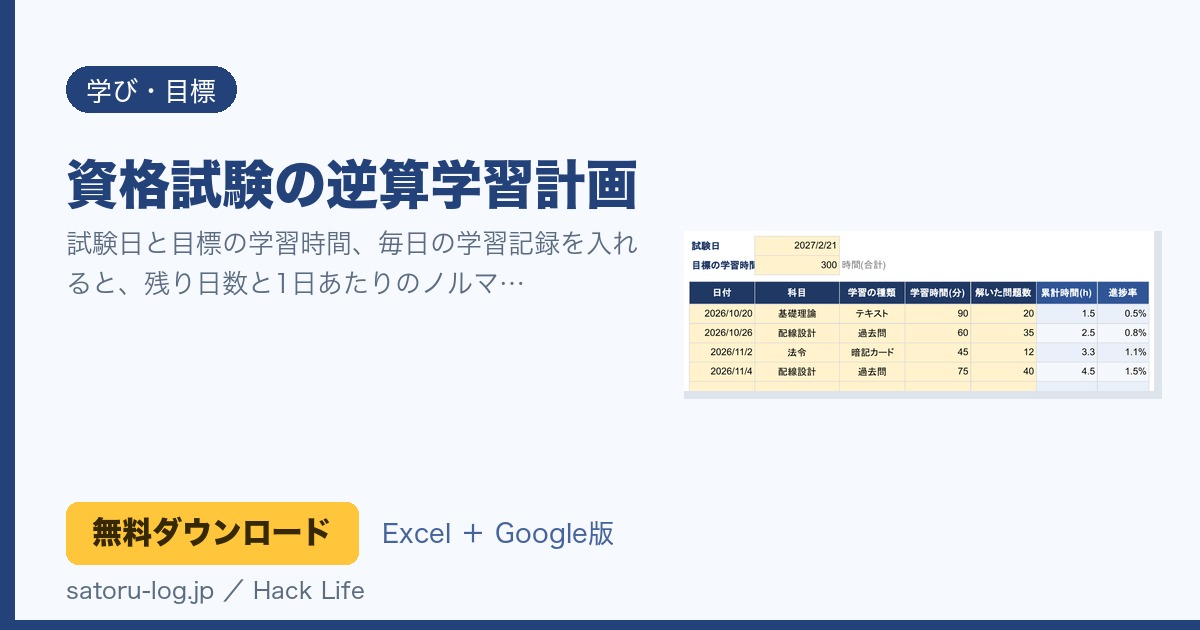
試験日までの日数は数えられても、1日に何分進めれば目標に届くのかが分からないまま机に向かう日があります。学習時間をノートに足していくやり方では合計だけが増えていき、残りどれだけ必要なのかは見えてきません。試験日と目標の学習時間を入れると、残り日数と1日あたりのノルマが自動で出る表を作りました。
利用する場面
申し込み直後の学習量の割りふり
受験の申し込みを終えた時点で決まっているのは試験日と合計で何時間必要かという目安だけです。この2つを入れると毎日続ける場合のノルマと、週5日だけ学習する場合のノルマが並びます。1日90分では届かないと分かれば、計画の段階で目標そのものを下げる判断ができます。
平日に時間が取れない時期の遅れの確認
数日続けて記録が空くと、遅れの量が感覚でしか分からなくなります。記録のある期間の1日平均とノルマを比べた結果が文字で出るので、あと何分足りないのかを数字で確かめられます。残り日数が減ればノルマは自動で上がるため、埋め合わせの量も開いた日ごとに更新されます。
科目ごとのかたよりの点検
得意な科目から手を付けると、学習時間が片方に寄っていきます。科目別の学習時間に構成比と順位が並ぶので、手を付けていない科目がどれかすぐに見つかります。どの科目に何分使ったかは記録を入れた時点で集計に反映され、横棒グラフの短い棒を見れば手薄な科目が分かります。
直前期の残り時間の配分
残りが2週間を切ると、使える総量と科目数のつり合いで決めるほかありません。残り日数・残りの学習時間・いまのペースで積み上がる見込みが1か所に並ぶので、過去問に回す時間を決める材料になります。目標に届かない見込みなら、その差が時間数で出ます。
ダウンロード
Googleスプレッドシートで使う場合はこちらからコピーしてください。マクロは使っていません。
画面の構成
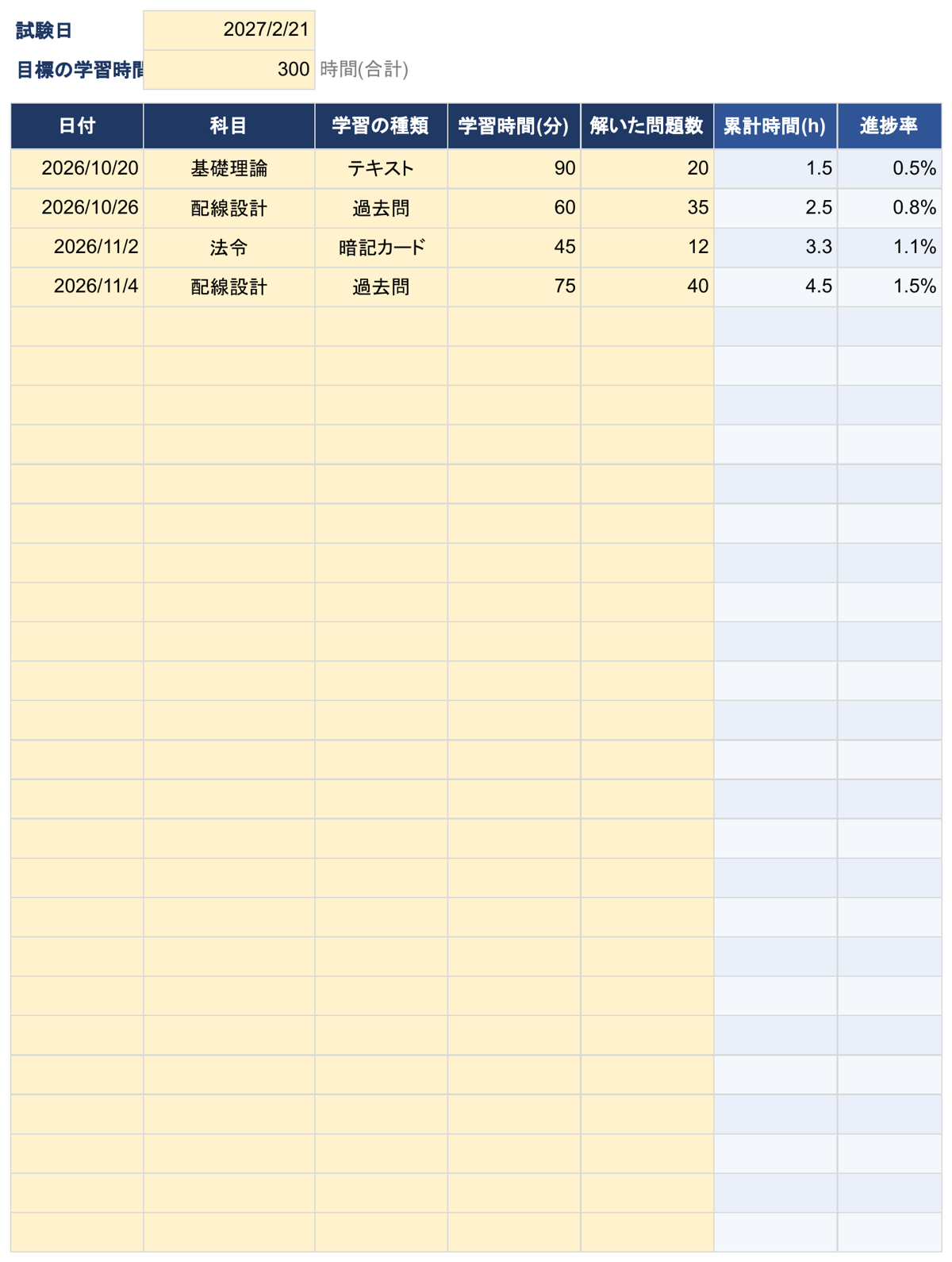
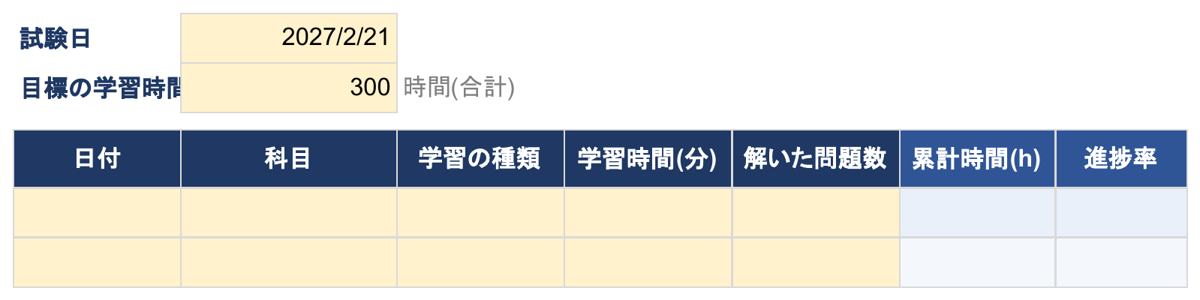
入力するシートは1行に1回の学習を書く台帳で、薄い黄色の入力欄は日付・科目・学習の種類・学習時間(分)・解いた問題数の5列だけです。右端の累計時間と進捗率には数式が入っていて、行を埋めるたびに伸びていきます。
集計を見るシートに入っているのは逆算のサマリーと3つの集計表とグラフ2枚です。残り日数とノルマは今日の日付を基準に計算されるので、開いた日に合わせて数字が入れ替わります。科目別の表では学習時間の多い順に順位が付くため、並べ替えの操作は要りません。
使い方の手順
- 入力するシートのB1に試験日、B2に目標の学習時間を時間単位で入れます。400時間を見込むなら400と打ちます。
- 集計を見るシートのA28からA35に科目名を入れます。ここに入れた名前が入力するシートのB列のプルダウンになります。
- 学習が終わったら入力するシートの5行目から、日付・科目・学習の種類・学習時間(分)・解いた問題数を1行ずつ入れます。学習の種類はテキストや過去問などから選びます。
- 集計を見るシートのB8で残り日数、B14で1日あたりのノルマを確かめます。B20には、いまの1日平均とノルマを比べた判定が出ます。
- 科目別と月別の表は入力した行から自動で作られます。グラフを見て、手薄な科目や時間が落ちた月を次の週の割りふりに反映させます。
よくある質問
目標の学習時間の決め方
資格ごとの目安が公表されている場合はその数字を入れ、分からない場合は手元のテキストのページ数と1ページにかかる時間から概算します。B2を書き替えると、ノルマも進捗率も入れ直した数字で計算し直されます。
記録が200行を超える場合
入力行は200行ぶん用意しています。足りなくなったときは最終行をコピーして下に貼り付け、集計を見るシートの数式にある204という行番号を、増やした後の行数に書き替えます。
日付の入れ方
日付は2027/2/21のように年月日で入れます。入力するシートのA列はあらかじめ日付の表示形式にしています。文字として入った日付は月別の集計とグラフに反映されないため、セルの右側に寄っているかどうかで見分けられます。
ほかの道具はツール集、生成AIへの指示文はプロンプト集にまとめています。
学習が何日か途切れた後に立て直すとき、1日あたりのノルマを上げる側と目標の時間数を下げる側のどちらを動かしていますか。
あわせて読みたい
- 締切からの逆算シート(無料Excelテンプレート)|着手日と1日あたりのノルマが自動で出ます(締切逆算の汎用版。同じ発想を他の作業へ)
- 週間タスク&振り返りシート(Excel・無料)|進捗率と完了率が自動で出る1週間の管理表(日々のノルマを週単位で進捗管理できる)
- WBSテンプレート(Excel・無料)|「どこから手をつける?」が消える(学習範囲を分解して着手順を決められる)
コメント