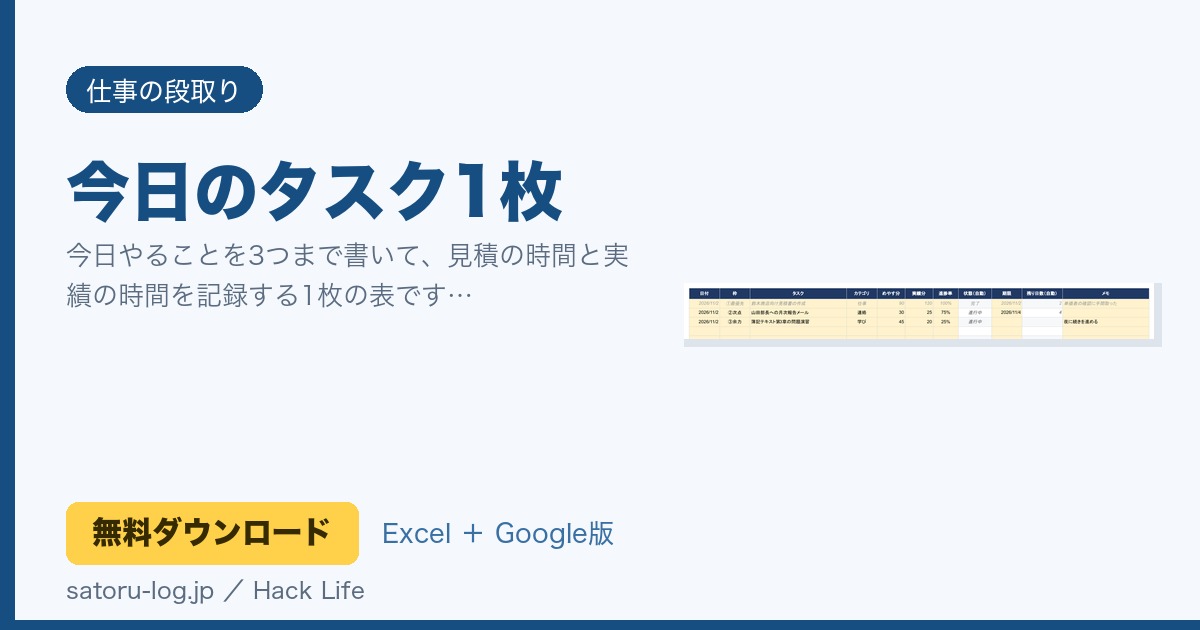
今日やることを3つまで書き、見積の分数と終わったあとの実績分を同じ行に並べる表です。差は自動で計算されるため、読みが甘かった作業と割り込みで伸びた作業を後から切り分けられます。カテゴリを選んでおけば一日の時間がどの区分に流れたかも集計シートに出るので、翌日の見積を立て直す材料になります。
利用する場面
見積と実績のずれが続くとき
30分で終わるつもりの作業に2時間かかる日が重なっても、ずれの幅を書き残していなければ翌日の見積は同じ精度のままです。めやす分と実績分を並べて差を残すと、どの種類の作業で読みを外しているかが数字で絞れます。資料作りに毎回1.5倍かかっているといった傾向は、3日分ほどの記録で見えてきます。
一日の終わりに何をしたか挙げられないとき
手は動いていた記憶があるのに、形になった成果を思い出せない夕方があります。カテゴリ別の合計を見れば、連絡や雑務に何分使ったかが分単位で並びます。仕事の区分に残った時間が思っていたより短いと分かると、次の日の枠の切り方が変わります。
やることが増えて本線が見えなくなるとき
①最優先から③余力までの3枠を朝のうちに埋めておくと、後から来た依頼は追加タスクとして別の行に積まれます。今日の本線がどれだったかと、割り込みに取られた分数が同じ表の中で分かれて残ります。週の終わりに追加タスクの合計だけを拾えば、予定の立て方を見直す手がかりになります。
期限が近いものを取り違えたくないとき
期限の日付を入れると残り日数が自動で計算されるので、今日中に出すものとまだ数日あるものを一覧で見比べられます。余力の枠に置いた仕事の期限が近いと分かった時点で、枠の順番を入れ替える判断ができます。
ダウンロード
Excel形式のファイルは今日のタスク1枚(Excelテンプレート)から取得できます。マクロは使っていないため、開いた直後から入力に移れます。ファイル名を日付や週で分けて保存しておくと、後から振り返るときに探しやすくなります。
Googleで使いたい人はこちらからコピーしてください。
画面の構成
入力は「タスク入力」シートで1行につき1タスクの形で進みます。
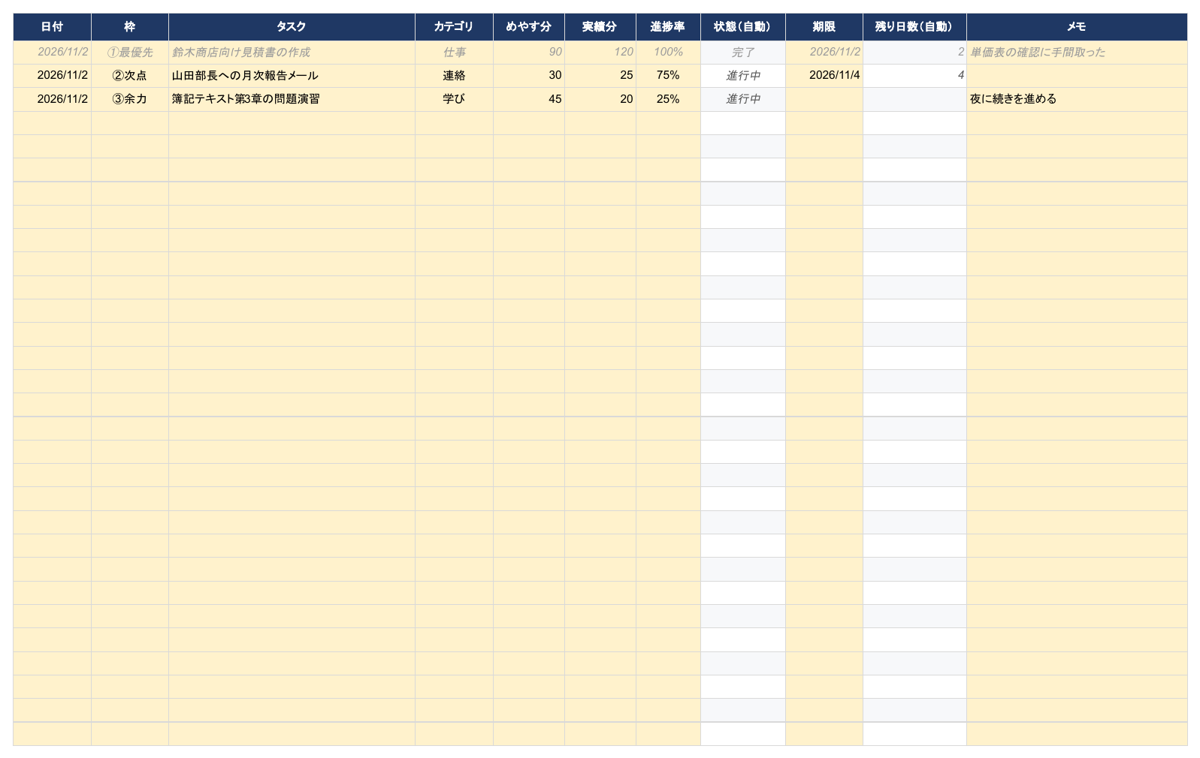
左から日付、枠、タスク、カテゴリ、めやす分、実績分と続き、進捗率を選ぶと状態の列が自動で切り替わります。期限を書いた行だけ残り日数が表示されるため、空欄のままの行に余計な数字は出ません。
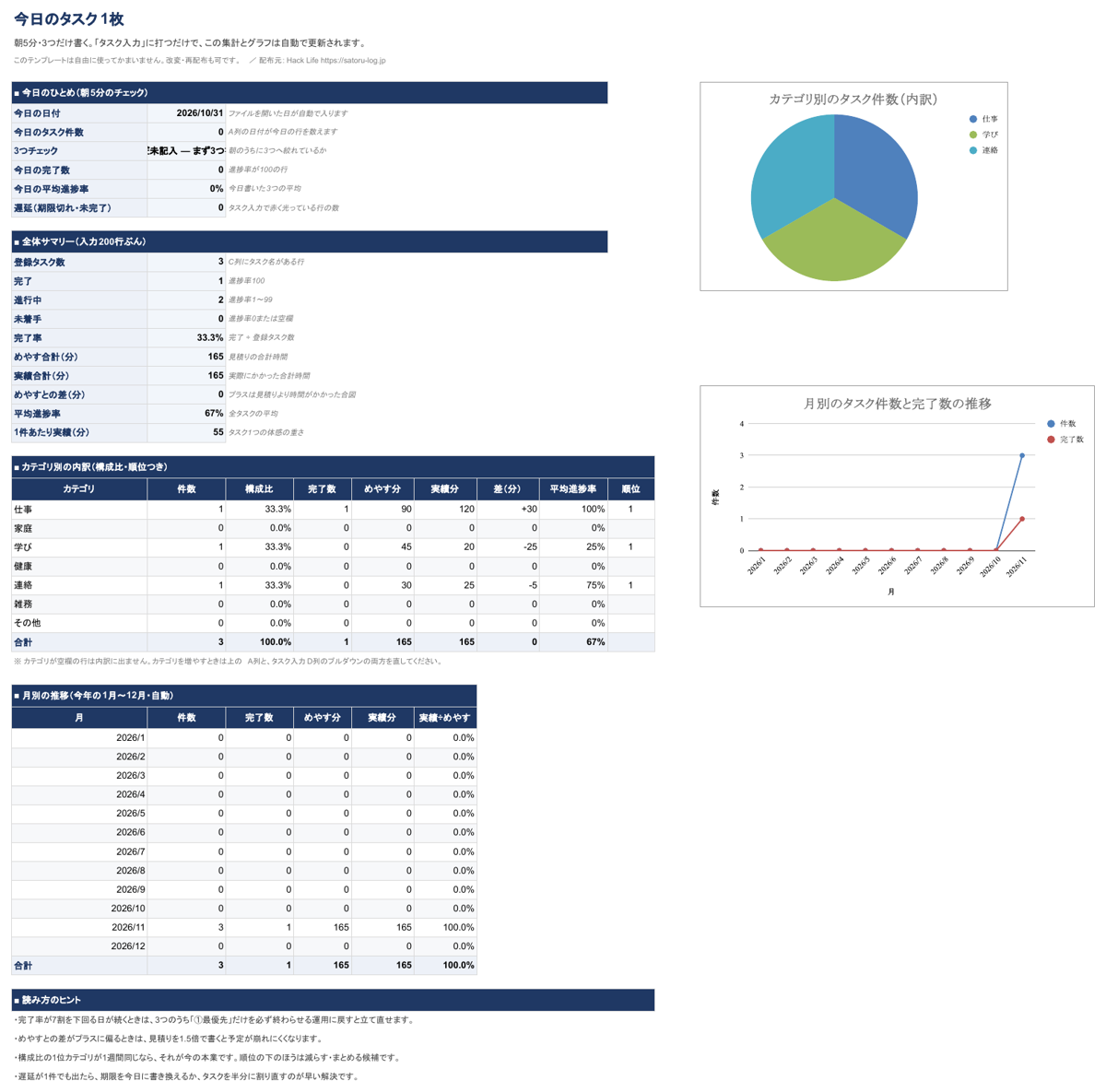
「集計を見る」シートには区分別のめやす分と実績分、その差が並びます。実績が見積を上回っている区分がひと目で分かる並びになっているので、時間が膨らんだ場所を探す手間が省けます。
使い方の手順
- A2に今日の日付を入れ、B2のプルダウンで①最優先を選びます。
- C2にはタスクの名前、D2には仕事や家庭といったカテゴリを入れます。
- E2に見積の分数を数字だけで書き込みます。15分単位など自分が決めやすい刻みで構いません。
- 作業を終えたらF2に実際にかかった分数を入れ、G2で進捗率を選びます。I2に期限、K2に気づいたことを書けば1行が埋まります。
- 3行目と4行目に②次点と③余力を同じ手順で埋め、「集計を見る」シートで区分別の差を確かめます。
よくある質問
タスクが4つ以上あるとき
枠のプルダウンにある追加タスクを選び、5行目以降に書き足してください。3枠と追加タスクを分けておくと、朝に決めた仕事と後から入った仕事の時間配分を集計で比べられます。行は201行目まで用意してあるので、一週間分をまとめて1枚に残す使い方もできます。
途中で止めた作業の記録
その時点までの実績分を入れ、進捗率を25や50にしておきます。状態の列は進捗率に合わせて変わるため、翌日は残りの分数だけを新しい行で見積め直せます。同じタスク名を2行に分けて書いても、カテゴリ別の合計は両方の実績分を足して出ます。
残り日数がマイナスになる行
期限を過ぎた行では計算どおりの表示です。数式の入った列なので上書きはせず、期限の日付を引き直すか、進捗率を100にして完了の扱いに変えてください。
アップデート履歴
このツールは配布後も改善を続けています。ダウンロードし直せば最新版になります。
- 2026-11-01 「タスク入力」シートを追加、入力項目に「めやす分」「カテゴリ」「タスク」「メモ」「実績分」ほか5件を追加、自動計算を330か所から556か所に拡充(世の中の定番テンプレ調査にもとづく改良)
コメント