※本記事にはプロモーションを含みます。
App Store の審査で Guideline 2.1 – Information Needed を受けると、実機でアプリを操作している画面録画の提出を求められます。新規アプリではほぼ必ず届く通知で、私は5回受けました。
この録画は手元のMacで撮れませんでした。最終的に解決したのは、XCUITest でアプリを自動操作しながらスクリーンショットを連写し、ffmpeg で動画に変換する方法です。
Macで試した2つの録画方法
iPhoneの画面をMacで録画する方法として一般に案内されているのは、次の2つです。2026年8月29日に両方を試しましたが、どちらも成立しませんでした。
QuickTime Player のムービー収録
iPhoneをケーブルで繋いで QuickTime の「新規ムービー収録」を開き、録画ボタン横のポップアップから入力元を選ぶ、という手順です。ところがこのポップアップには、iPhoneがカメラとしては出てくるのに画面としては出てきませんでした。
このポップアップはアクセシビリティ経由でも操作できないため、自動化そのものが成り立ちませんでした。
AVFoundation を直接叩く(自作ツール・ffmpeg)
QuickTime で取れないなら AVFoundation のデバイス一覧を直接取ればよいと考え、自作のツールと ffmpeg の両方でデバイスを列挙しました。結果は同じで、iPhoneの「画面」は取り込み元として公開されておらず、見えるのはカメラだけです。
使っているのは macOS 26 のMacで、この環境ではiPhoneの画面をMac側の取り込み元として扱えませんでした。
解決策:XCUITestで自動操作しながらスクリーンショットを連写する
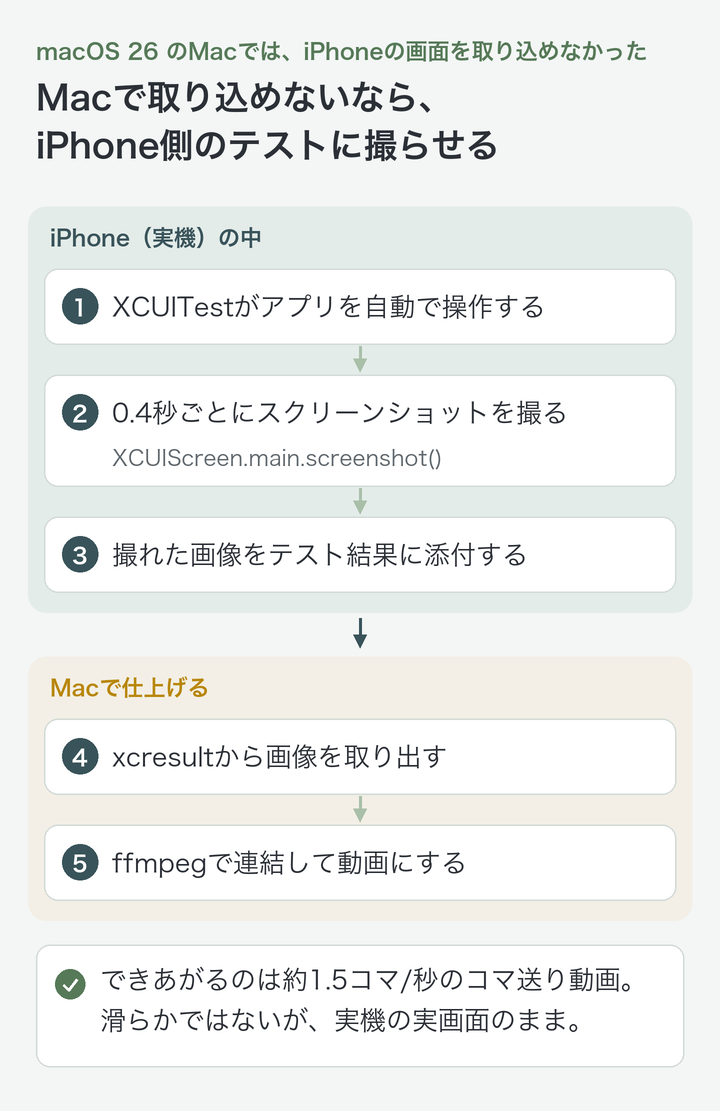
そこで発想を変え、Mac側から画面を取り込むのではなく、iPhone側で動いているテストコードに自分でスクリーンショットを撮らせることにしました。
XCUITest はアプリを自動操作できるので、操作しながら 0.4秒ごとに XCUIScreen.main.screenshot() を呼び、撮れた画像をテスト結果に添付します。生成された xcresult からその画像を取り出し、ffmpeg で連結すれば動画になります。
できあがるのは約1.5コマ/秒のコマ送り動画で、滑らかではありません。ただ、実機の実画面であることに変わりはなく審査に出す形としても通るので、審査メモに「UIテストの自動操作で収録した」と書き添えています。
動画への変換コマンド
xcresult から取り出した連番画像は、次の設定で動画にしています。
ffmpeg -framerate 1.5 -i seq/%05d.jpg -vf “scale=-2:1280,fps=10” -c:v libx264 -pix_fmt yuv420p -crf 26
コマ割りを確認するためのタイル画像を出すときは -frames:v 1 -update 1 を付けます。付けないと「Cannot write more than one file」で止まるからです。
導入時のエラーと対処
この方式にたどり着くまでに踏んだエラーは次の4つです。
1. UIテストターゲットを足すと出る Multiple commands produce エラー
ターゲットの追加には Xcode の画面を使わず、xcodeproj gem を使っています(gem install --user-install xcodeproj)。このとき PRODUCT_NAME = $(TARGET_NAME) を必ず設定してください。設定していないと、「Multiple commands produce … /-Runner.app」でビルドが失敗します。
2. Flutterアプリの要素名を先に書き出す
Flutterアプリの要素名は想定とは違う形で取れるため、テストの台本を先に書くと要素が見つからずに落ちます。先にラベルをすべて書き出させ、それを見てから台本を書いてください。実際に取れた名前は次のとおりです。
- タブ:
分野別\nTab 2 of 4(改行と「Tab n of m」が付く) - 戻るボタン:
Back(日本語UIでも英語) - カード:
複線図トレーナー\n16回路・指でなぞって練習(表示文字が改行込みで丸ごと名前になる)
3. 既存の RunnerTests にも DEVELOPMENT_TEAM を設定する
DEVELOPMENT_TEAM は新しく足した UIテストターゲットだけでなく、元からある RunnerTests 側にも設定が要ります。片方だけではテストビルドが通りません。
4. 実機用の xctestrun は generic/platform=iOS で作る
実機のデバイスIDを指定してビルドすると、「developer disk image could not be mounted」のまま待たされ続けます。xctestrun は -destination 'generic/platform=iOS' で作ってください。
切り替えて何が変わったか
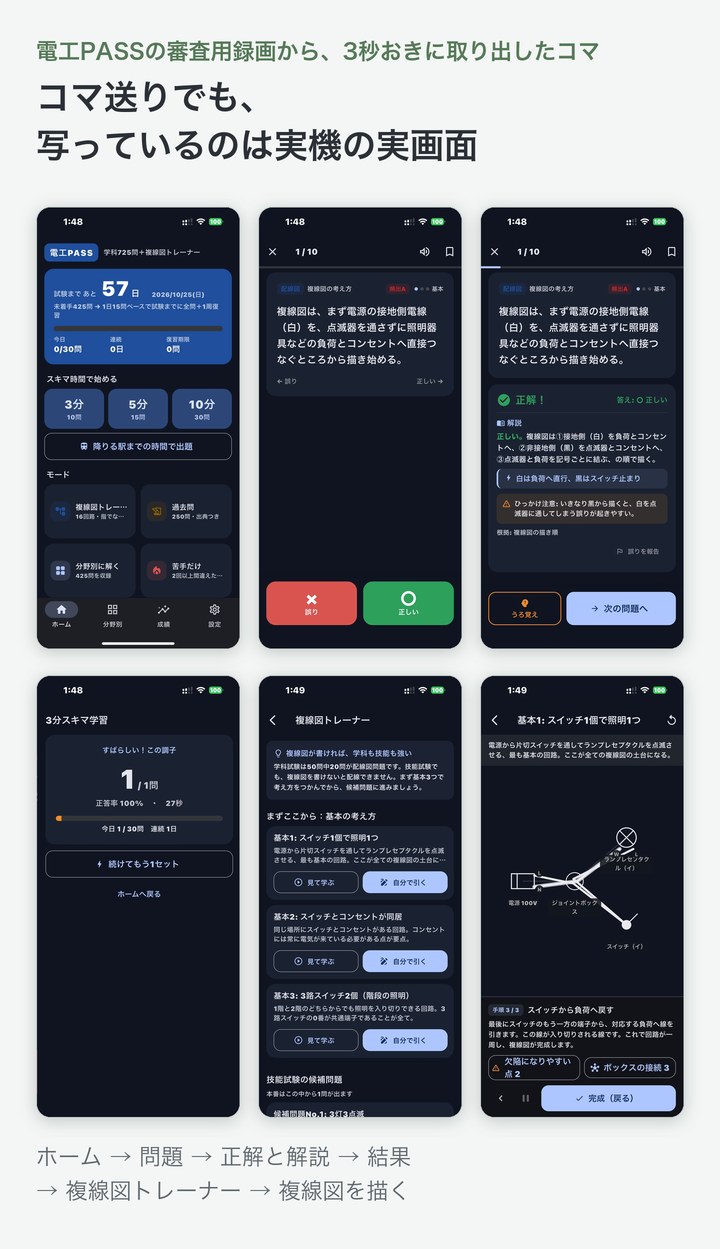
審査のたびに録画を撮り直す作業はコマンド1本になり、電工PASS・占師総本山・ResaleAI の3本のアプリで同じ仕組みを使っています。ResaleAI では掲載用スクリーンショットの撮影も、同じ方式で integration_test にしました。
審査に出す素材を手作業で作らない効果は、落ちる回数が多いほど大きくなります。私は7種類の却下を受けているので、素材づくりを毎回やり直していたら時間が足りなかったはずです。
審査メモに書き添えていること
コマ送りである点は隠さず、実機の実画面であること、UIテストの自動操作で収録したこと、フレームレートが低いのはそのためであることを書いています。審査メモの上限は4000文字で、この説明も文字数に入ります。超えると App Store Connect 側で保存が通りません。

あわせて読む
- App Storeで7種類の却下を受けたので、提出前に機械で検査する仕組みを作った(審査提出前の準備をまとめて機械化)
- Guideline 4.3(a) – Design – Spam で5本同時に却下された|25秒で届いた同じ定型文(実際の却下と同じ審査対応の実例)
- プログラミング未経験でiPhoneアプリを作り、App Store公開するまで|Claude Code開発記(審査から公開までの全体の流れ)
出典
- QuickTime Player および AVFoundation でのデバイス列挙の検証(2026年8月29日、macOS 26)
- 電工PASS・占師総本山・ResaleAI の各リポジトリのコミット記録(2026年8月28日〜29日)
- App Store Connect から受信した Guideline 2.1 – Information Needed の通知
コメント