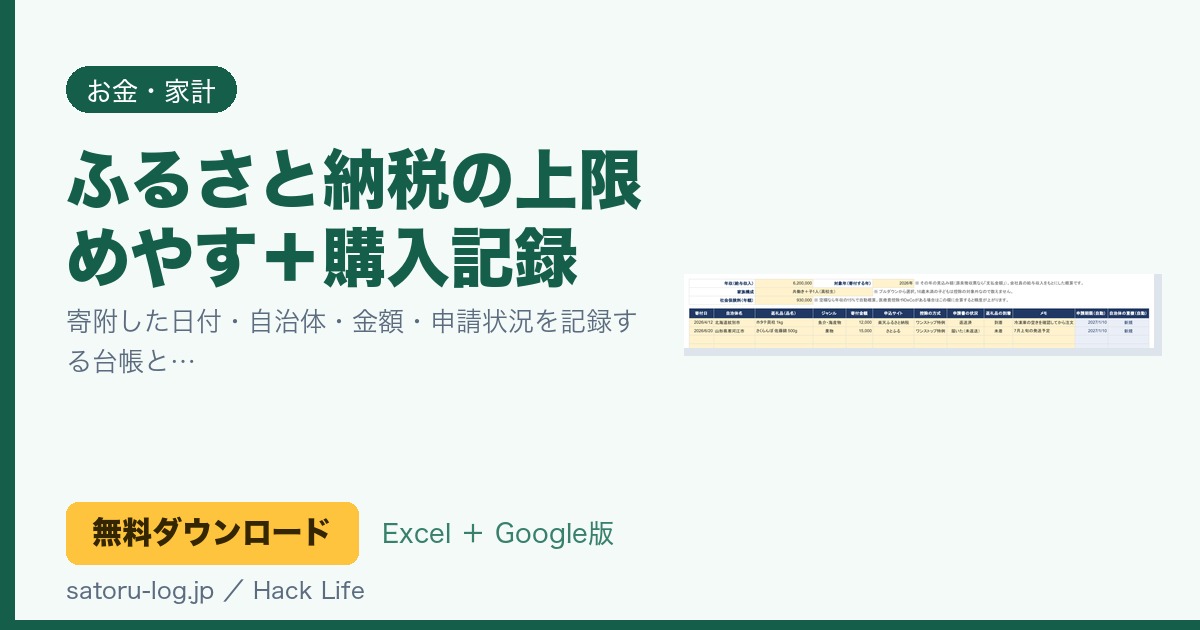
年収と家族構成、社会保険料を入力すると、ふるさと納税の寄附上限のめやすが表示されます。その下の台帳に寄付日・自治体名・金額を1行ずつ足すと、めやすに対する残り枠が自動で減っていきます。ワンストップ特例の申請書を出したかと返礼品が届いたかを同じ行で持つので、年末に申請漏れと未着を探し回る時間がかかりません。
利用する場面
上限の見当がつかないまま申し込むとき
サイトのシミュレーターで一度計算しても、その数字は手元に残りません。家族構成の選び方を変えるたびに結果が動くので、どの金額を基準にすればよいのか分からなくなります。上部の3つの入力欄とめやすを同じシートに置いておけば、入力した条件と上限の対応をあとから見返せます。
ワンストップ特例の申請期限が近い時期
申請書は寄付のあとに自治体から届き、翌年1月10日までに返送する必要があります。寄付先が3か所4か所と増えると、どこから書類が届いてどこに返したかの記憶が曖昧になります。H列の状況を「届いた(未返送)」のままにしておくと、返送していない件数が集計側に残ります。
申込サイトを使い分けているとき
楽天ふるさと納税とさとふる、自治体への直接申込を併用すると、履歴が3か所に散ります。今年いくら寄付したかを知るだけでも、それぞれのマイページを開く作業が必要になります。F列で申込サイトを選んで記録すれば、1枚で寄付の全体像を追えます。
ダウンロード
Excel形式のテンプレートはこちらから取得できます。マクロは含んでいないため、開いた直後から入力を始められます。
Googleスプレッドシートで使いたい人はこちらからコピーしてください。
画面の構成
シートは「寄付の記録」「集計を見る」「使い方と注意」の3枚で、入力するのは1枚目だけです。
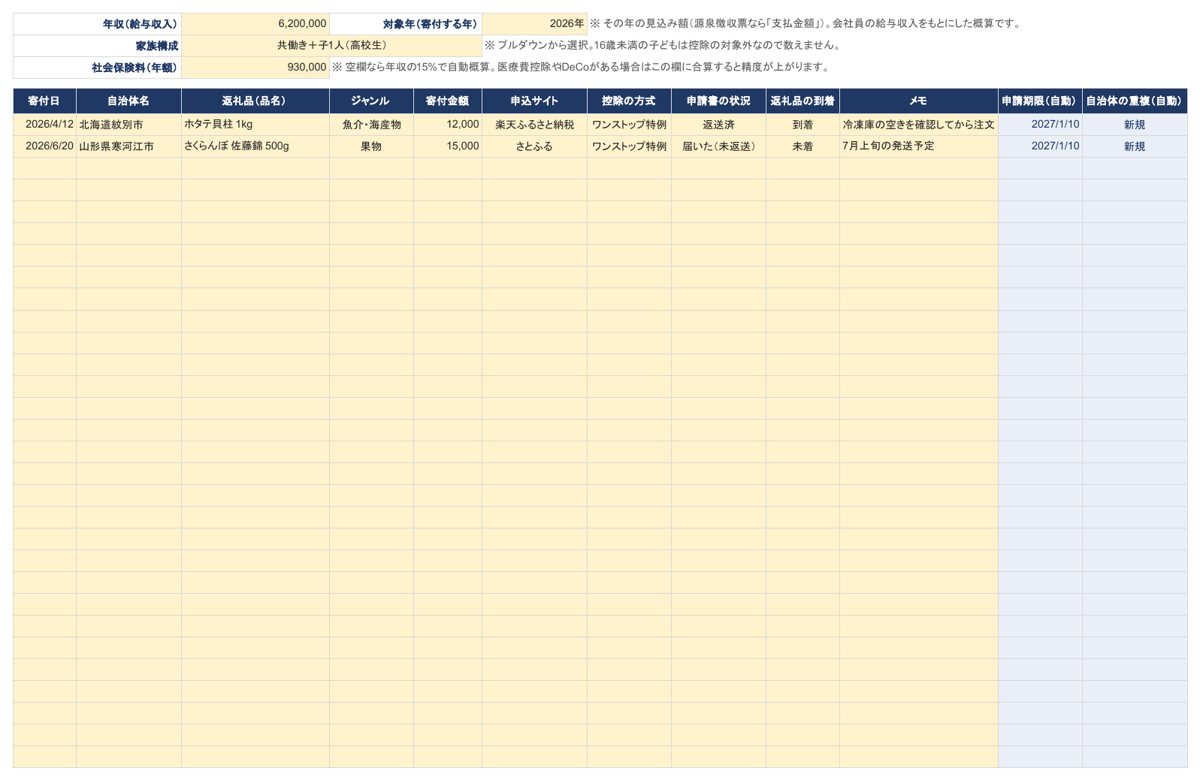
上部の3行が上限めやすの計算に使う欄で、5行目の見出しから下が寄付の台帳になっています。K列の申請期限とL列の自治体の重複には数式が入っているので、手入力は不要です。
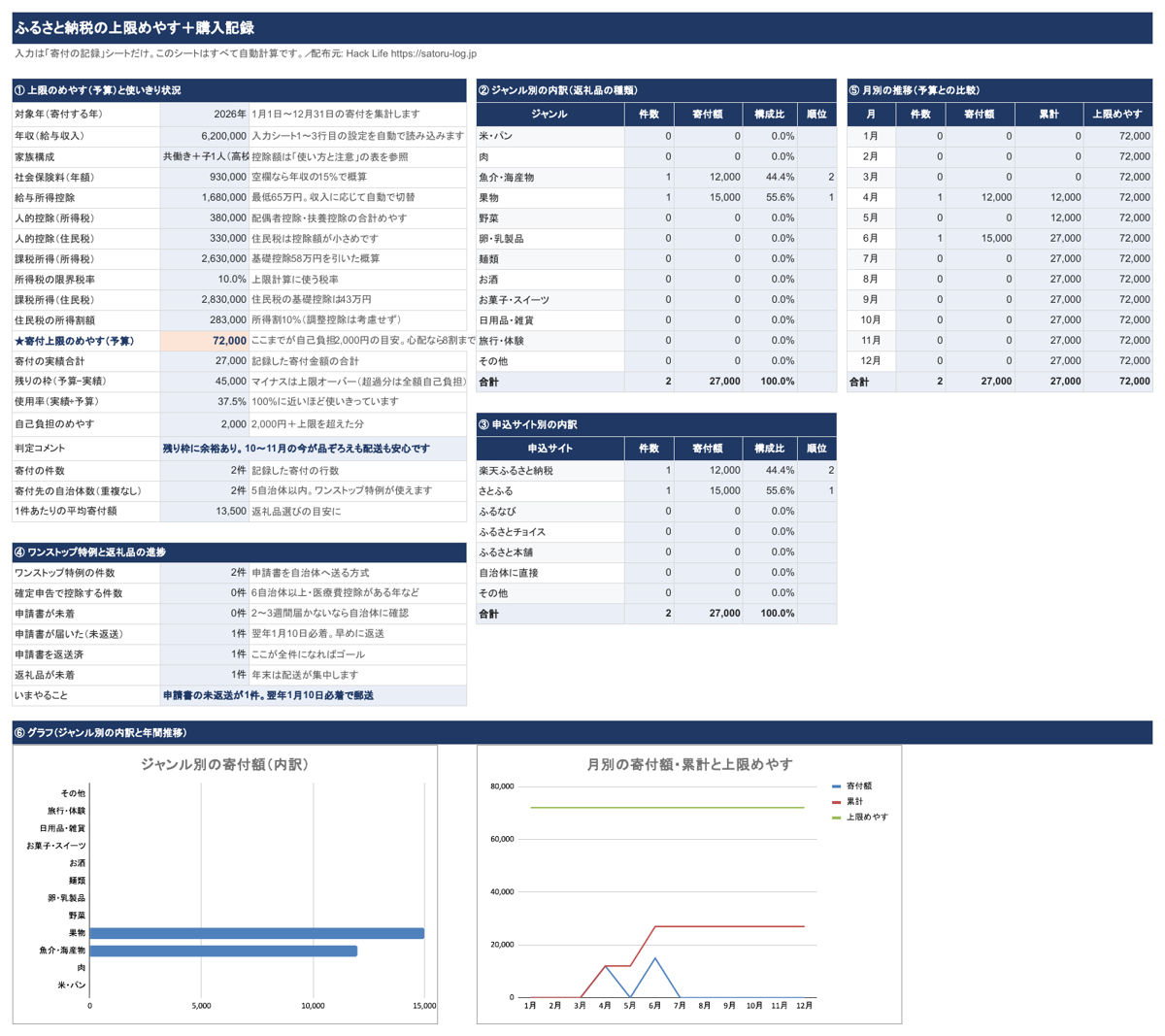
上限めやすと寄付合計、残り枠が上に並び、ジャンル別と申込サイト別の内訳が下に続きます。未返送の申請書と未着の返礼品は件数で出るため、0以外なら手を動かす必要がある状態だと判断できます。
使い方の手順
- C1に対象年の給与収入の見込み額を入れ、C2のプルダウンから家族構成を選びます。F1の対象年は寄付する年に合わせます。
- 社会保険料が分かる場合はC3に年額を入れます。空欄のままなら年収の15%で概算されます。
- 寄付を申し込んだら6行目から1件1行で記録します。A列に寄付日、B列に自治体名、C列に返礼品の品名、D列にジャンル、E列に寄付金額を入れます。
- F列で申込サイト、G列で控除の方式を選びます。ワンストップ特例なら書類が届くまでH列を「未着」にしておき、届いたら「届いた(未返送)」、返送後に「返送済」へ変えます。
- 返礼品が届いた時点でI列を「到着」に切り替え、発送時期の連絡などはJ列のメモに書き残します。あとは「集計を見る」シートで残り枠と未返送の件数を確認します。
よくある質問
上限めやすと実際の控除額の差
このシートの計算は給与収入と家族構成、社会保険料をもとにした概算です。住宅ローン控除やふるさと納税以外の寄附金控除がある場合は上限が下がるため、めやすの8割程度で止めておくと超過しにくくなります。確かな金額は源泉徴収票が出てから住民税の試算で確認する形になります。
医療費控除やiDeCoがある場合の入力
C3の欄に、社会保険料とiDeCoの掛金、医療費控除の対象額を合算した金額を入れます。所得控除の合計として扱われるので、めやすが実態に近い値へ寄ります。
6自治体以上に寄付したとき
ワンストップ特例を使えるのは5自治体までなので、6か所目からはG列を「確定申告」に切り替えます。同じ自治体への2回目の寄付は1か所として数えるため、L列の自治体の重複が判断の目印になります。
アップデート履歴
このツールは配布後も改善を続けています。ダウンロードし直せば最新版になります。
- 2026-11-22 「寄付の記録」シートを追加、入力項目に「寄付日」「寄付金額」「控除の方式」「申請書の状況」「申請期限(自動)」ほか5件を追加、自動計算を306か所から562か所に拡充(世の中の定番テンプレ調査にもとづく改良)
コメント