※本記事にはプロモーションを含みます。
社内で何かを購入したくても、いざ稟議書を書こうとすると最初の1行目で手が止まってしまうことがあります。金額と欲しい理由だけ書いて出しても、他社との比較や費用回収の見込みが抜けているとまず通りません。そこで、決裁者が確認する順番どおりに項目を並べたWord版の稟議書テンプレートを作りました。
こんな場面で役立ちます
見積書を前に、金額の根拠をどう見せるか迷うとき
見積書の合計金額だけを転記して出すと、決裁の場で「この内訳は?」と聞かれて話が止まりがちです。このテンプレートの費用内訳表は、項目・数量・単価・金額の基本4列に「構成比」と「順位」を足した7列にしてあります。どこに一番お金がかかっているかが数字でパッと見てわかるので、突っ込まれる前に説明を添えられます。すぐ下の月別表に支払い予定月を入れておけば、出費が重なる時期も同じ紙面で伝えられます。
前任者のファイルが見つからず、白紙から作るしかないとき
部署内に過去のフォーマットが残っていないと、どんな見出しを立てるかから悩むことになって、肝心の中身を詰める時間が削られます。このシートの2ページ目以降は、要旨・背景・実施内容・費用・効果・比較案・リスク・スケジュールの順に枠を並べてあります。上から順番に埋めていけば自然と稟議書の形になりますし、不要な項目は行ごと消してもレイアウトは崩れません。Wordの見出しスタイルを設定してあるので、長くなったときの目次作成もそのまま使えます。
決裁が下りた数か月後に、当時の経緯を振り返るとき
承認が下りた後に残るのは本文だけで、条件付き承認の中身や宿題は口頭のまま流れがちです。最後の2つの表は、決定事項と宿題を分けて残す形にしてあります。決定事項の表には、決めたことと付いた条件、決定日と決めた人を1行ずつ書きます。宿題の表は担当者・やること・期限の3列に分かれていて、後から読んでも誰の番か迷いません。同じ1枚に追記して保存しておけば、問い合わせへの返事もその行を読むだけで足ります。
ダウンロード
ファイルはWord形式(.docx)のまま置いてあるので、落としてすぐに文字を打ち込めます。稟議書テンプレート(.docx)をダウンロードして開くと、1ページ目に簡単な使い方、2ページ目から稟議書本体が入っています。社内のルールに合わせてタイトルや部署名の欄を書き換えてもらって構いません。
Googleドキュメント派の方はこちらからコピーして使ってください。ドキュメントに取り込むと表の列幅が少しずれることがあるので、最初に費用内訳の表だけ幅を直しておくと見やすくなります。共有リンクで回覧すれば、誰がどこを修正したかの履歴もそのまま残せます。
シートの中身
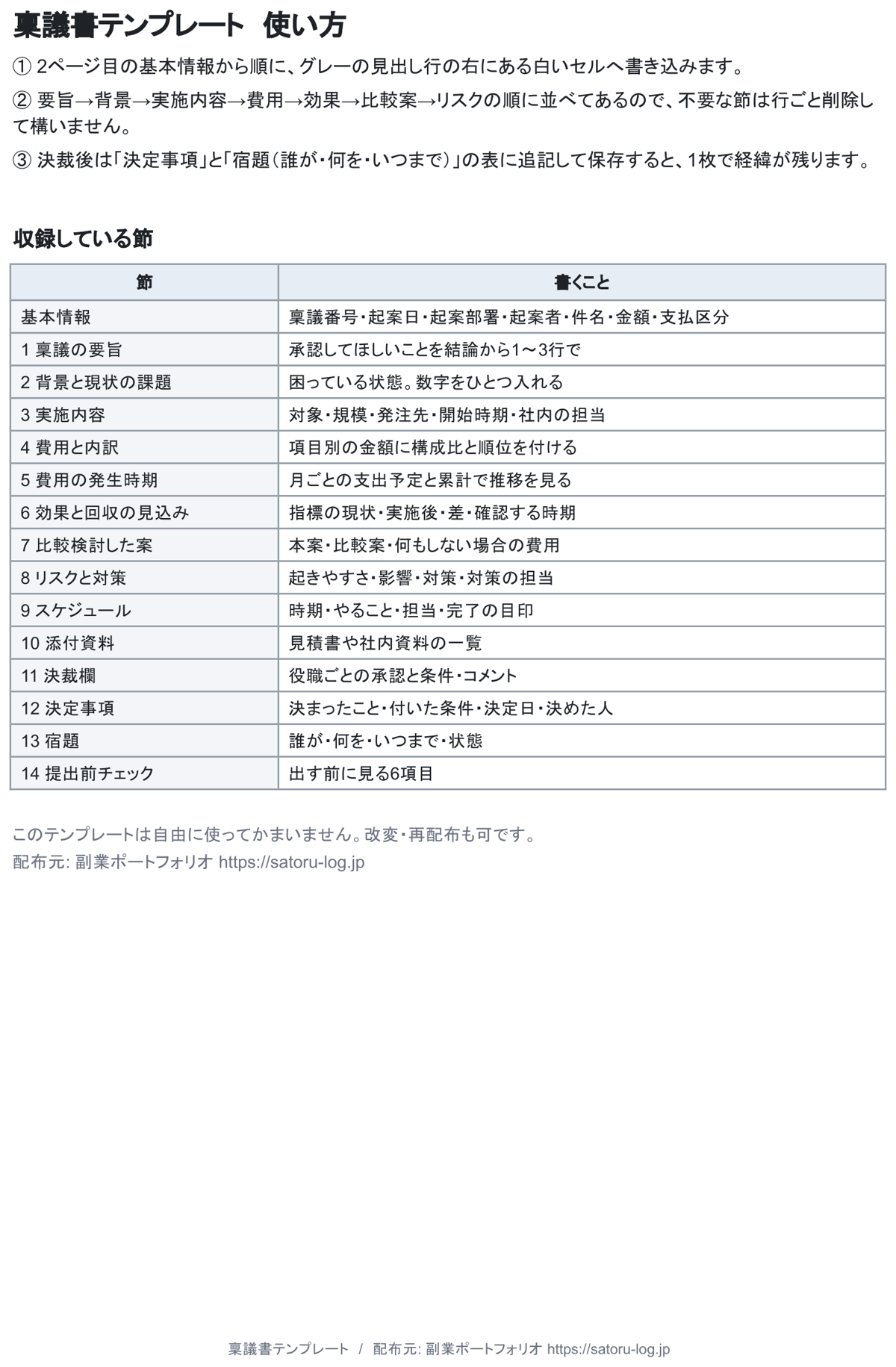
1ページ目は3行の簡単な使い方ガイドと、収録している項目の一覧表だけです。2ページ目の基本情報から下が稟議書の本体になっていて、グレーの見出しの右隣に内容を書き込んでいくシンプルな作りです。
使い方(3ステップ)
- まずは2ページ目にある基本情報の表で、起案日・起案部署・起案者・件名・希望決裁日の右側を埋めます。件名を「何を・いくらで・いつから」が1行でわかる書き方にしておくと、後ろの説明文がグッと短く済みます。
- 次の「稟議の要旨」には、承認してほしい結論を1〜3行でまとめます。そこから背景・実施内容・費用内訳へと上から順に埋めていき、費用内訳の「構成比」には各行の金額÷合計金額の割合を入れます。「順位」の列は金額が大きい順に1、2、3…と振るルールにしておくと、本文で説明する順番に迷いません。
- 決裁が下りて承認日が入ったら、下の「決定事項」の表に決まった内容や付帯条件を1行ずつ書き足します。やるべき残務があれば「宿題」の表に担当者・やること・期限を入れておき、片付いた時点で状態の列を「完了」に書き換えて保存します。
よくある質問
社内に指定のフォーマットがある場合は使えませんか
会社指定の様式がある場合でも、提出前の「下書き・整理用」として使えます。先にこのシートで要旨から効果測定までをひと通り書き出してから、固まった文章だけを社内フォーマットへ貼り付けると、論理の抜け漏れに気づきやすくなります。とくに比較案とリスクの表は、決裁で差し戻されやすいポイントを事前に潰せるように作ってあります。
費用がまだ概算の段階でも使えますか
まだ正式な見積もりを取る前の段階なら、費用内訳の備考欄に「見積取得前の概算」と書いて進めてしまって大丈夫です。あとで金額が確定したら同じ行の数字を上書きし、月別の発生予定表も合わせて直せば、概算との差額説明も1枚の中で完結します。もし概算額と確定額を両方並べて残したいときは、備考欄の左側に列を1本足して使ってください。
条件付き承認になったときはどこに書けばいいですか
決裁欄の右端にコメント欄を作ってあるので、付いた条件はまずそこに短くメモします。そのうえで、具体的な対応が必要なものは下の「宿題」の表へ移し、担当者と期限を入れておくと対応漏れを防げます。条件をクリアした時点で「決定事項」の表に1行書き足しておけば、承認までの流れがきれいに繋がります。
このほかのテンプレートや集計シートはツール集にまとめています。また、文章の下書きを生成AIに手伝ってもらうときの指示文はプロンプト集に置いてあるので、要旨をまとめる際などに合わせてどうぞ。稟議書はフォーマットの見た目以上に「どの順番で話を並べるか」で通りやすさが変わる書類です。同じように書き出しで手が止まった方は、まずどの欄から埋めて突破しましたか。


コメント