毎月の給与明細を出したあと、その控えがPDFファイルやメール、紙の束にバラバラに散らばってしまい、「あの社員の過去1年分の支給履歴を見返したい」というときだけで一苦労することがあります。また、残業時間が法定内だったのか法定外だったのかも、毎月の明細を1枚ずつ引っ張り出して並べないと見えてきません。そこで、支給日・労働時間・時間単価を打ち込むだけで割増賃金(残業代)が自動計算され、月別の推移グラフまで一気に出る控え台帳を作りました。
こんな場面で役立ちます
バラバラになりがちな明細の控えを1つのファイルにまとめたいとき
支給日や賃金計算期間、氏名、労働日数、労働時間、そして各支給項目・控除項目を1行ずつ入力していくだけで、そのまま「賃金台帳」のフォーマットとして記録が残せます。4行目が見出しで、5行目から204行目までの計200明細分を入力できる作りです。労働基準法で定められている賃金台帳の必須記載事項(氏名、性別、賃金計算期間、労働日数、労働時間数、時間外・深夜・休日の労働時間数、賃金の種類ごとの額、控除の額)に対応した列を最初から揃えてあります。
残業時間を「法定内・法定外・深夜・休日」に分けて記録したいとき
時間外労働の入力欄は、K列(法定内残業)とL列(法定外残業)に明確に分けてあり、さらにM列に深夜労働(22時〜翌5時)、N列に休日労働の枠を用意しています。O列にその人の時間単価を入れれば、T列〜W列にそれぞれの割増賃金が自動で計算されます。法定内と法定外を別々の列にしてあるので、「36協定の上限カウント対象になる時間」と「割増率が1.25倍になる時間」がごちゃ混ぜになりません。なお、計算に使う割増率はシートの3行目に入れてあるので、自社の就業規則に合わせて数字を変えられます。
月ごとの支給総額と残業時間の推移を並べて見たいとき
A列に支給日を入れるとB列に自動で「支給年月」が表示され、集計シート側の月別推移表と折れ線グラフに数字が飛びます。支給額・控除額・手取り額(差引支給額)が12か月分横並びで出るので、「どの月に残業代が跳ね上がったか」を後から簡単に追いかけられます。月ごとの登録件数も隣に出るため、「今月1人分だけ入力し忘れていた」といった抜け漏れにもすぐ気づけます。
36協定の基準時間(月45時間など)を超えていないかチェックしたいとき
集計シートのB21セルに目安となる残業時間(初期設定は45時間)を入れておくと、法定外の時間外労働がそのラインを超えた明細が何件あるかを自動でカウントします。200行あるデータをわざわざフィルターで並べ替えなくても、まずはここの件数を見て、該当する月の明細へすぐ辿り着けます。
ダウンロード
Googleスプレッドシートで使いたい方はこちらからコピーして使ってください。
シートの構成
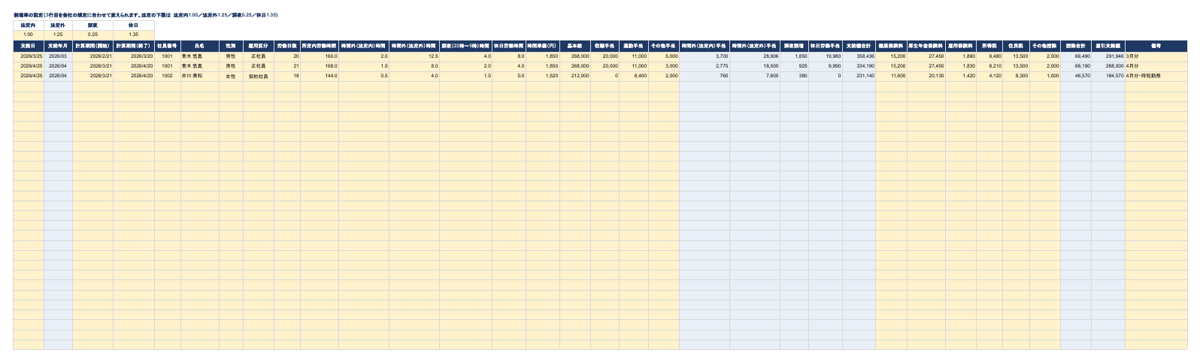
入力シートは、薄い黄色のセルが手入力する場所で、薄い水色の列には数式が入っています。見出し行の下に200行分の入力枠が並んでいて、「1行=給与明細1枚分」という対応です。性別と雇用区分の列はプルダウンから選べるようになっています。
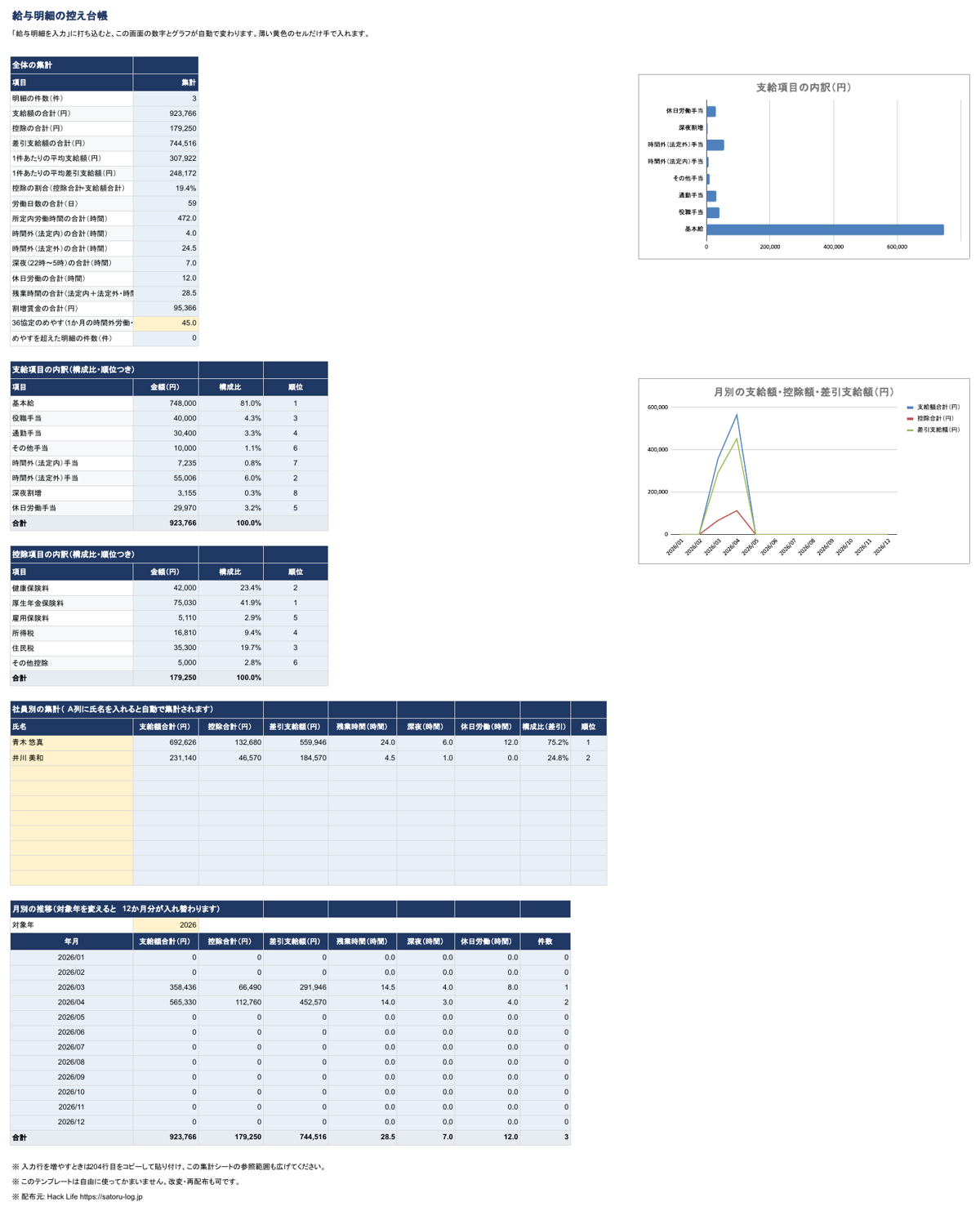
集計シートでは、基本給や各種手当などの「支給項目の内訳」を横棒グラフで、月ごとの「支給額・控除額・差引支給額の推移」を折れ線グラフで表示します。支給項目ごとの構成比(%)と金額の順位も自動で出るため、どの手当が人件費全体を押し上げているのかが一目でわかります。
使い方の手順
- まず「給与明細を入力」シートの5行目から、A列に支給日、C列・D列にその月の賃金計算期間の開始日と終了日を入れます。
- E列に社員番号、F列に氏名、G列に性別、H列に雇用区分を入れます(性別と雇用区分はプルダウン選択です)。
- I列に労働日数、J列に所定内労働時間を入れ、続くK列〜N列に「時間外(法定内)・時間外(法定外)・深夜・休日労働」のそれぞれの時間数を入力します。
- O列に1時間あたりの単価を入れ、P列〜S列に基本給や各種手当の金額、Y列〜AD列に社会保険料や税金などの控除額を打ち込みます。支給額合計(X列)、控除合計(AE列)、差引支給額(AF列)の3つは数式で自動計算されます。
- 次に「集計を見る」シートへ移り、B21セルに残業時間の目安、A48〜A57セルに集計したい社員の氏名、B60セルに対象年を入れると、社員別・月別の集計データがすべて揃います。
よくある質問
「法定外残業」が夜22時を過ぎて「深夜労働」と重なった場合はどう入れますか
その場合は、L列(法定外)とM列(深夜)の両方に重なった時間数を入れてください。たとえば22時〜23時の1時間残業したなら、L列に1時間、M列にも1時間と入れます。M列の深夜割増は「×0.25」の部分だけを別計算する数式にしてあるので、両方に時間を入れても基礎単価(1.0の部分)が二重に足されることはありません。
社会保険料や源泉所得税も自動で計算されますか
税金や社会保険料の自動計算機能はこのシートには入れていません。お使いの給与計算ソフトや税額表・保険料額表で出した金額を、そのままY列〜AD列の控除欄に書き写して使ってください。
200行(200明細)では足りなくなったときはどう増やしますか
入力シートの一番下にある204行目を行ごと選択してコピーし、205行目以降へ貼り付ければ、入っている数式や書式がそのまま引き継がれます。あわせて「集計を見る」シート側の数式も初期状態では「204行目まで」を参照しているので、増やした最終行の番号に合わせて参照範囲を広げてください。
このほかの業務テンプレートはツール集に、生成AIへの指示文はプロンプト集にまとめています。
過去の給与明細の控えから「特定の1人の1年間分」の数字を拾い集める作業で苦労したことがある方は、最初どの項目を手がかりにして探し始めましたか。


コメント