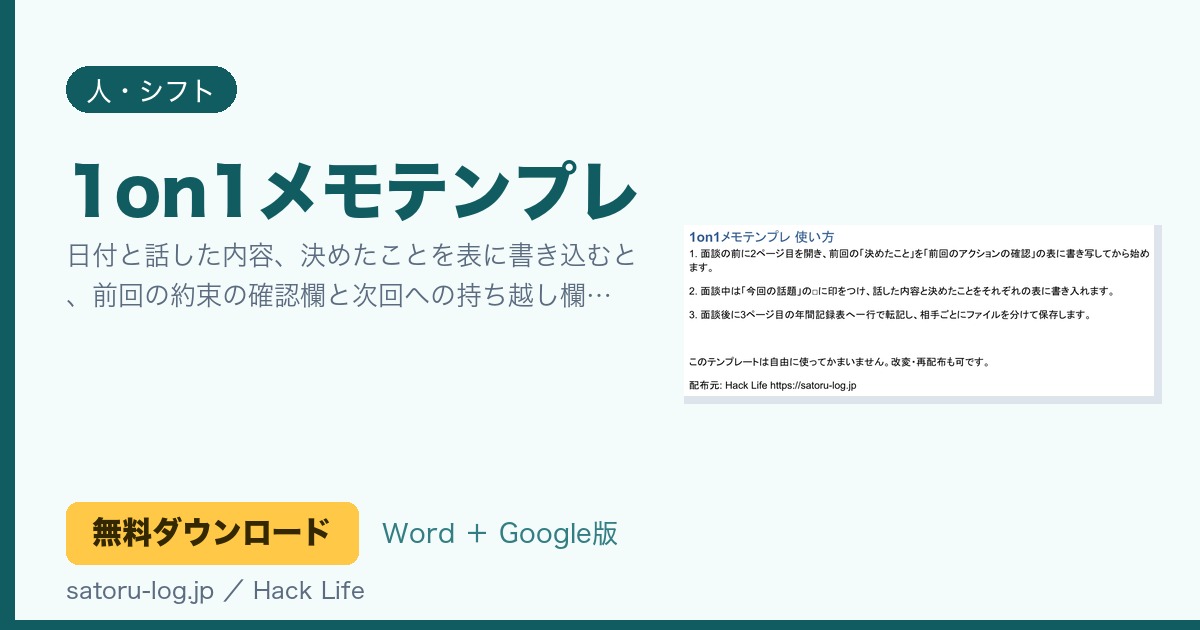
1on1が終わった直後は話した内容をはっきり覚えているのに、1週間経つと「あれ、前回何を約束して終わったっけ?」と思い出せなくなることがよくあります。手帳の隅に走り書きしたメモも次の面談のときにはどこへ行ったか分からなくなり、結局また同じ話を最初から聞き直すことになりがちです。そこで、日付と話した内容を書き留めるだけで、前回の約束の振り返りと次回への持ち越し事項が1枚にまとまるWordテンプレートを作りました。
こんな場面で役立ちます
前回決めた約束を確認してから面談に入りたいとき
面談の最初に「先週話していたあの件、その後どうなった?」と切り出すには、前回決めたアクションが手元にないと始まりません。シートの一番上に「前回のアクションを書き写す表」を配置してあるので、ファイルを開いた瞬間に今日何から話し始めるかが決まります。
毎回ただの雑談だけで終わってしまいそうなとき
体調のことや今の業務の進み具合など、1on1で触れておきたい定番のテーマをあらかじめ一覧にして、話した項目にチェックを入れる欄を作りました。チェックがつかないまま残っている項目があれば、「じゃあ今日はこれについて話そうか」とそのまま次回のテーマとして使えます。
半年分の面談記録をまとめて振り返りたいとき
半期の評価面談や部署異動の引き継ぎ前に、1回ごとのメモを何枚もめくって読み返すのは大変です。3ページ目につけてある「年間記録表」に、毎回の主な話題と決めたことを1行ずつ書き写しておけば、半年間で相手がどう変化したかを時系列でパッと追いかけられます。
上司が替わって1on1の記録を後任へ引き継ぐとき
前の担当者の頭の中にしか残っていない背景や文脈は、異動のときに引き継ぐことができません。毎回「決めたこと」と「次回への持ち越し」が同じフォーマットの同じ欄に記録されていれば、新しい上司は3ページ目の年間記録表に目を通すだけでスムーズに次の面談へ入れます。
ダウンロード
シートの構成
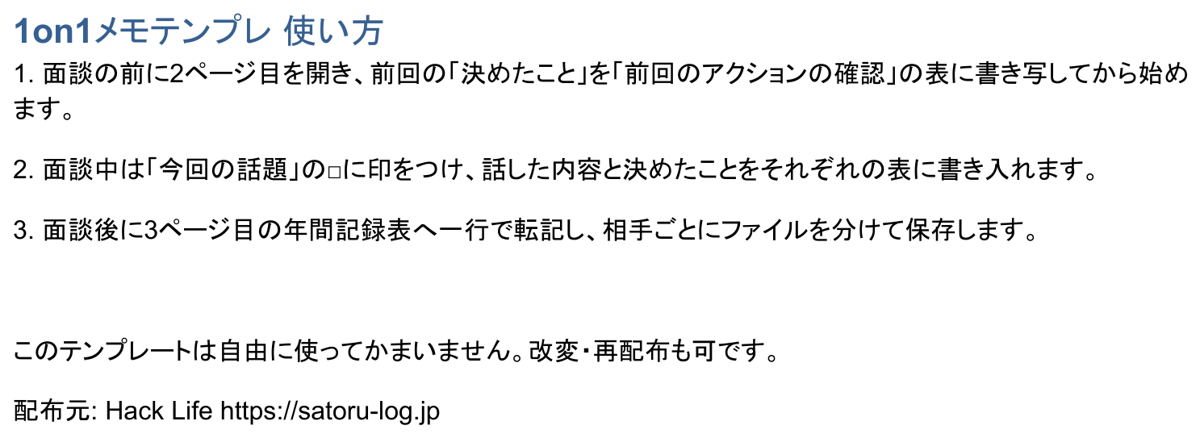
1ページ目は3行の簡単な使い方ガイドだけで、2ページ目からがメモの本体です。本体は上から「基本情報・前回のアクションの確認・今回の話題・話した内容・決めたこと・持ち越し・自分用メモ」の7つの表で組んであり、3ページ目に12回分の「年間記録表」を入れてあります。書き込む場所はすべて罫線つきの表にしてあるので、紙に印刷してペンで書いても、PC画面上で直接タイピングしてもレイアウトが崩れません。
使い方の手順
- まず2ページ目の「基本情報」の枠に、日付・回数・相手の名前・実施者(自分)の名前を入れます。回数の数字を3ページ目の年間記録表の「回」と揃えておくと、あとから詳細を見返したいときにすぐ辿れます。
- 次に「前回のアクションの確認」の表へ、前回のシートの「決めたこと」欄に書いた内容をコピペ(または転記)し、今の状況を「できた」「途中」「未着手」のどれかで記入します。
- 面談が始まったら、「今回の話題」の表で話に出たテーマの□にチェックを入れ、「話した内容」の上段には相手が話したこと、下段には自分から伝えたことを分けてメモします。
- 面談の最後に、「決めたこと・次回までのアクション」の表を「誰が・何を・いつまでに」の3列セットで埋めます。期限を決めない約束は次の面談までに立ち消えになりやすいので、具体的な日付まで入れておくのがコツです。
- 面談が終わったら、3ページ目の年間記録表に「その回の主な話題」と「決めたこと」を1行にまとめて書き写しておきます。
よくある質問
本人には見せたくない「上司側のメモ」はどこに書きますか
2ページ目の一番下に「自分用メモ」という独立した枠を作ってあります。オンライン面談などで画面共有しながら書き込むときはこの欄が映らないようにスクロールするか、紙に印刷して本人に渡す場合はこの表だけ消してからプリントアウトしてください。
部下が何人かいる場合、ファイルはどう分ければいいですか
3ページ目の年間記録表を「部下1人につき1枚」の作りにしているので、基本的には相手ごとにWordファイルをコピーして分ける使い方を想定しています。ファイル名を「1on1_相手の名前_2026.docx」のようなルールで揃えておくと、年度が替わったときのフォルダ整理もラクになります。
表の行数が足りなくなったときの増やし方
増やしたい表の一番下の行を右クリックして「下に行を挿入」を選べば、同じ罫線のまま行を足せます。3ページ目の年間記録表は月1回ペースを想定して12行にしてあるので、隔週などで年24回やる場合は同じ手順で行を増やして使ってください。
このほかの業務テンプレートはツール集に、面談のメモを整理するためのAI指示文はプロンプト集にまとめています。1on1の記録を毎回とろうとして途中で挫折してしまった方は、思い切ってどの記入欄を削ったら無理なく続けられるようになりましたか。
コメント