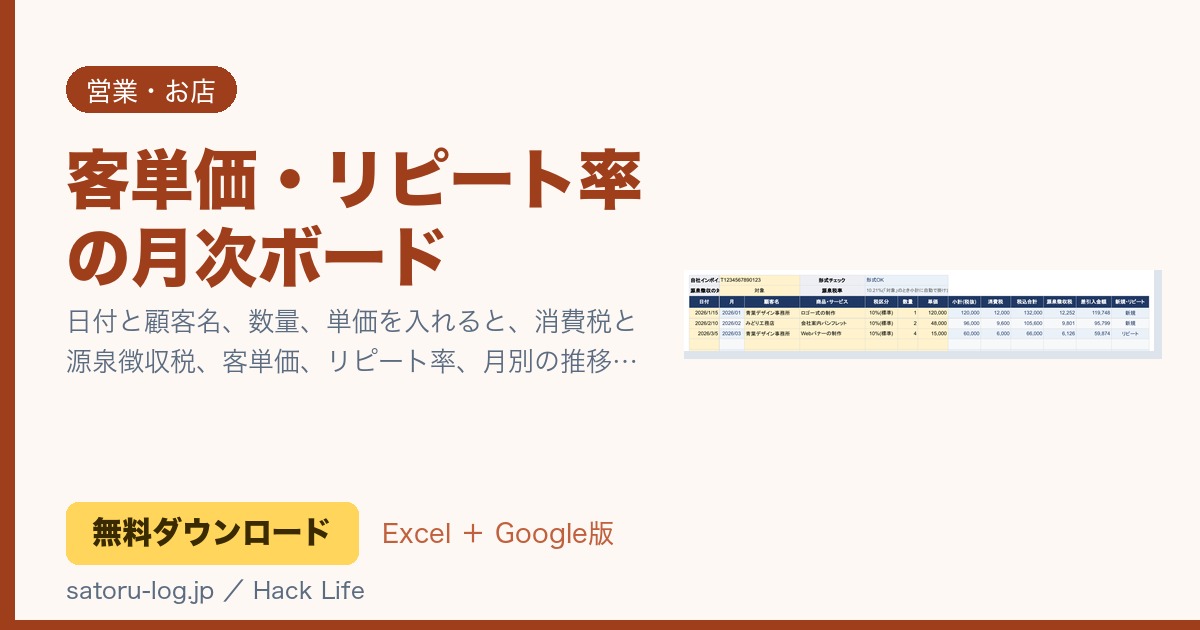
日々の売上データはつけているのに、「1件あたりの平均単価はいくらか」「同じお客さんから2回目以降の注文がどれくらい来ているか」といった数字は、ただ売上表を眺めていても出てきません。さらに軽減税率や源泉徴収が絡む取引が混ざると、毎回の請求額を計算するだけでも手間がかかります。そこで、日付・顧客名・数量・単価を打ち込むだけで、客単価とリピート率が同じ画面でパッと追えるExcel表を作りました。
こんな場面で役立ちます
月末に売上の振り返りをするとき
日々の取引を入力した状態で集計シートを開くと、税抜売上・消費税・税込合計・客単価・リピート率が上から順番に自動で計算されています。わざわざ売上を件数で割り直す手間はいりません。すぐ下の月別集計表には、売上・件数・客単価が12か月分ずらっと並ぶので、「先月と比べて何が上がった(下がった)のか」もその場で比較できます。
特定のお客さんに売上が偏っていないか見るとき
集計シートの「顧客別集計」に取引先の名前を入れておくと、その相手からの購入回数・売上合計・客単価・構成比・順位が自動で出ます。右側の横棒グラフが売上の大きい順に伸びるようになっているので、「上位の数社だけで全体の何割を占めているか」が一目でわかります。もし特定の1〜2社への依存度が高すぎるなら、来月は新規開拓に力を入れよう、といった判断材料になります。
請求書を出す前に税額や源泉徴収を確認したいとき
税区分を「10%」と「8%」から選ぶだけで、小計・消費税・税込合計が行ごとに自動計算されます。また、源泉徴収の設定を「対象」にしておけば、税抜小計に10.21%を掛けた源泉徴収税と、それを引いた実際の入金額(差引入金額)も同じ行に並びます。シートの1行目にはインボイス登録番号の入力欄も設けてあり、「T+13桁」の14文字になっていない場合は隣のセルに注意書きが出る仕組みです。
来月の目標設定をやり直すとき
あらかじめ「目標客単価」と「目標リピート率」の数字を入れておくと、全体サマリーと月別表の両方で「目標まであといくらか(何%か)」の差が表示されます。売上が足りない原因が「客単価の低さ」にあるのか「リピート不足」にあるのかで打つべき手は変わるので、右側の折れ線グラフの推移を見ながら来月の注力ポイントを決められます。
ダウンロード
客単価・リピート率の月次ボード(.xlsx)をダウンロードしてお使いください。ExcelのほかにLibreOfficeやスプレッドシートでも開けます。
Googleで使いたい人はこちらからコピーしてください。
シートの構成
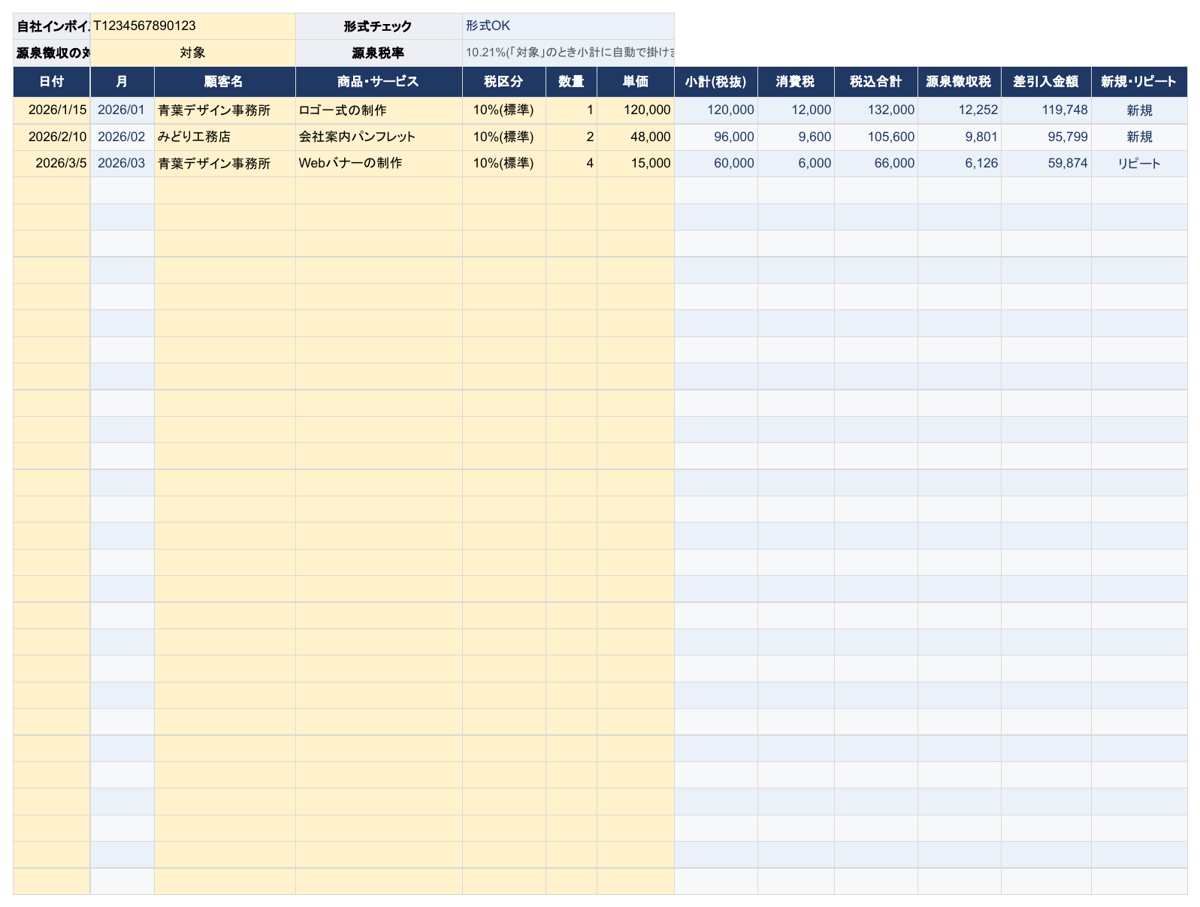
入力シートは見出し行と200行の入力欄だけで組んでいます。薄い黄色が手で打つ列、薄い青が数式の列で、月・小計・消費税・税込合計・源泉徴収税・差引入金額・新規かリピートかの判定は打った時点で埋まります。
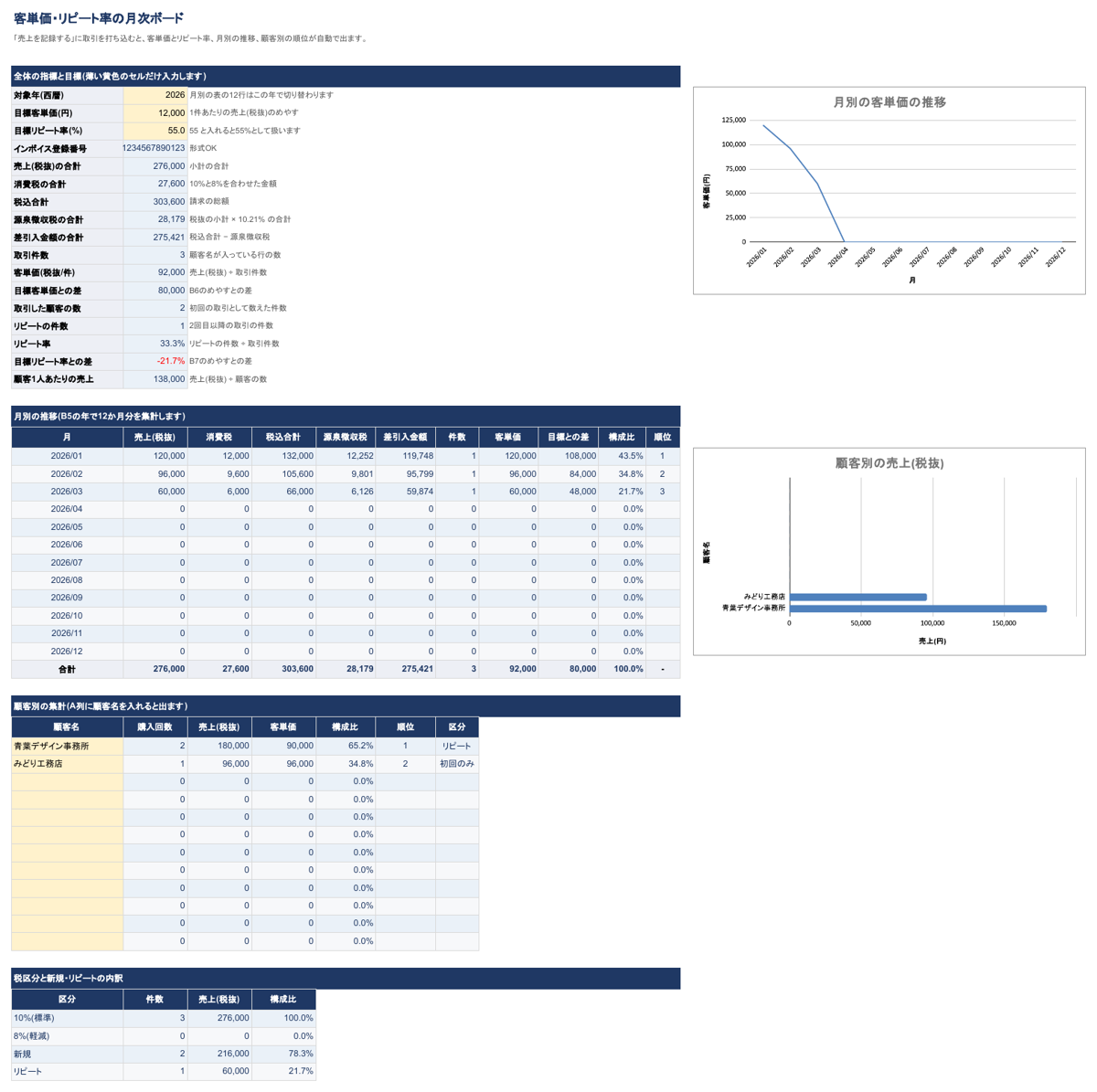
集計シートは全体の指標と目標、月別の推移、顧客別の集計、税区分と新規・リピートの内訳の4つに分かれています。右側に客単価の折れ線と顧客別売上の横棒グラフを置いたので、表の数字とグラフを行き来せずに読めます。
使い方の手順
- まず「売上を記録する」シートのB1セルに、自社のインボイス登録番号を入れます。「T+数字13桁」の14文字で正しく入るとE1セルの表示が「形式OK」に変わり、桁数が違ったりすると注意文が出ます。続けてB2セルで、源泉徴収の対象かどうかを「対象」「対象外」から選びます。
- 4行目から下に向かって、A列に日付、C列に顧客名、D列に商品・サービス名、E列に税区分、F列に数量、G列に単価を打ち込んでいきます。E列の税区分はプルダウンで「10%(標準)」か「8%(軽減)」を選ぶだけです。
- H列からM列まではあらかじめ数式が組んであるので触りません。小計から差引入金額までが自動で計算され、一番右のM列には「同じ顧客名が自分より上の行にすでにあるかどうか」を見て、自動で「新規」か「リピート」かの判定が入ります。
- 次に「集計を見る」シートへ移り、B5セルに対象年、B6セルに目標客単価、B7セルに目標リピート率を入れます(B7は「55」と打てば55%として扱われます)。
- 同じシートのA41セルから下に、集計したい顧客名を並べます。ここに入力シート側とまったく同じ名前を入れると、購入回数や売上構成比、順位が自動で集計されます。
よくある質問
取引が200行を超えたときの増やし方
入力シートの一番下にある203行目を選択してそのまま下へコピー&ペーストすれば、数式も罫線もそのままで行を増やせます。ただし、集計シート側のSUMIF関数やCOUNTIF関数は「203行目まで」を計算範囲に指定してあるので、行を増やした分だけ数式内の「203」という数字を新しい最終行の番号に書き換えてください。
取引先ごとに源泉徴収の「あり・なし」を分けたい場合
初期設定では、B2セルの「対象・対象外」の切り替えがシート全体の行に一括で効くようになっています。もし取引先によって源泉徴収の有無が混ざる場合は、K列(源泉徴収税)の数式からB2セルを参照している条件部分を外し、源泉徴収が必要な行だけ直接「小計×10.21%」を計算する式に書き換えて使ってください。
「新規」と「リピート」はどうやって見分けていますか
同じ顧客名が上の行にあるかどうかだけで判定しています。「株式会社」の有無や全角と半角の違いがあると別の相手として数えるため、顧客名はコピーで統一すると数字が安定します。
ほかのテンプレートはツール集にまとめています。生成AIへの指示文はプロンプト集に置いています。
客単価とリピート率を一つの表で見ようとして行き詰まったとき、どの数字から並べ直しましたか。
コメント